課題は届いているのに、先生が画面を開くまで気づけない

- 現場の困りごと
- 提出を確認する担当は決まっているが、課題が届いたことを知るために何度も画面を開いている
- Revenue CRMの機能
- 先生のLINEを紐付け、担当ぶんの課題到着通知を受け取る
- 画面
- ユーザー → ユーザー管理 → LINE通知/LINE ✓ 通知:担当ぶん
課題を見る担当は決まっている。それでも先生は、授業の合間に何度も画面を開きます。新しい提出が来ているかを確かめるためです。代表が先に気づくと、今度は先生へ「課題が届いています」と連絡する。
担当を決めることと、届いたことを知らせることは別です。確認のために開き続ける負担を減らすなら、先生が普段見るLINEへ到着の知らせをつなぎます。
失っているのは、確認を挟むたびの集中
届くたびに代表が伝言する運用では、代表が見ていない間は先生も気づけません。逆に先生が自分で確かめ続けると、何も届いていない画面を何度も開くことになります。
通知は、提出を見たことにはなりません。仕事の入口を先生へ渡すものです。到着に気づいたあと、どこで確認し、どう返すかまで揃えておきます。
Revenue CRMでは、先生のLINEへ課題の到着を知らせられる
スクール版の「ユーザー」を開くと、「ユーザー管理」に各メンバーの「🔗 LINE通知」があります。設定は、マネージャーなど通知設定の管理権限を持つ人が行います。
前提は、教室のLINE公式アカウントが連携されていることです。先生が個人のLINEを使っているだけでは、そのまま通知先にはなりません。
- 管理側が、先生本人の行で「🔗 LINE通知」を押し、紐付け用のコードを発行する。
- そのコードを本人だけに渡す。先生が教室のLINE公式アカウントを友だち追加し、トークへコードをそのまま送る。
- 紐付け後、ユーザー管理の表示が「LINE ✓ 通知:担当ぶん」になっているかを確認する。
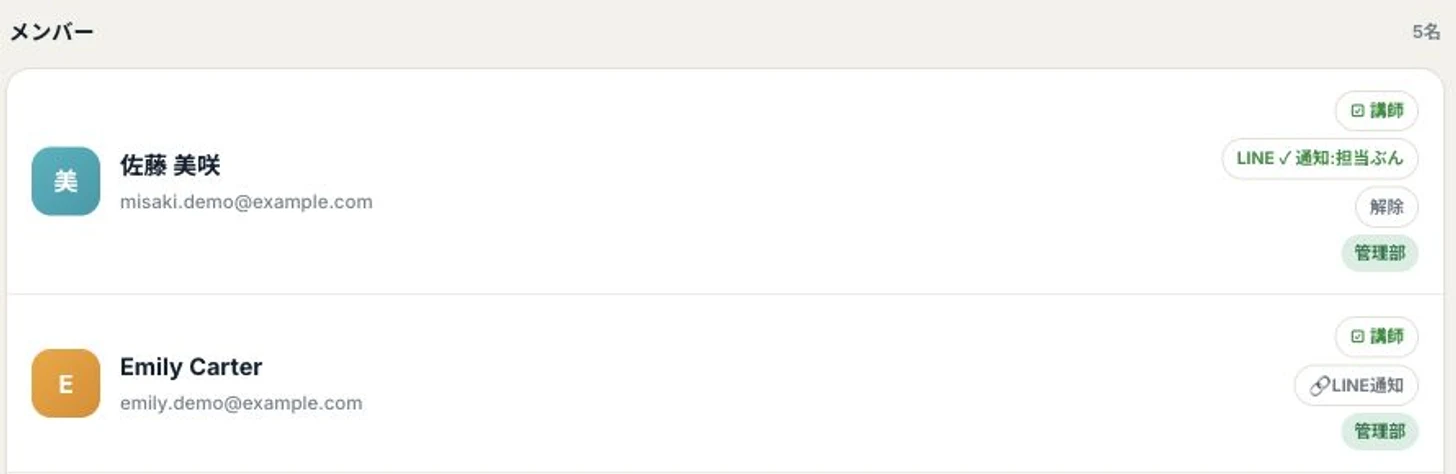 名前とメールはデモのサンプルです。撮影ではコード発行や通知設定の変更をしていません。
コードを送って紐付くと、最初は「担当ぶん」になります。種別付きの提出は、原則として、その生徒の担当かつその種別の担当になっている人が対象です。生徒の担当が付いていない場合は、種別の担当が対象になります。種別なしの提出は、その生徒の担当全員が対象です。
届かないときは、LINEの紐付けだけでなく、生徒のカルテと「レッスン」の「種別ごとの担当」も確認してください。
「担当ぶん」と「全件」は、同じ設定ではない
通知表示のボタンは、押すたびに「担当ぶん」→「全件」→「毎晩」→「切」と切り替わり、その場で保存されます。閲覧のつもりで押さないでください。
「全件」は、担当を持たない事務局などが教室全体の提出を受け取る設定です。「毎晩」は個々の到着通知ではなく、夜の要対応のまとめを受け取ります。「全件」には夜のまとめも届きます。先生1人で始めるなら、まず「担当ぶん」の範囲を確かめます。
同じ人へ短時間に届いた分は、連続通知を抑えるためにまとめられます。前回から15分以内の分はいったん保留され、次に通知対象の提出が来たときなどの送信機会にまとめられるため、15分後に必ず届くとは限りません。
通知はLINEの配信通数を使います。残り通数を取得できて30通以下と判定された場合は、生徒への連絡分を残すため到着通知を止めます。通信や連携の不調で届かない場合もあるので、定時の画面確認は残してください。
最初の一歩
今週は先生1人だけに紐付け、担当する生徒と種別を確認します。次に実際の課題が来たとき、LINEの知らせと画面の提出が一致するかを一緒に確かめてください。通知が届いても確認済みにはならないので、読んだ提出は画面で「確認済みにする」までが1セットです。
Revenue CRMのデモを試すでスクールを選ぶと、ユーザー管理の通知表示を確認できます。
メールアドレスだけで、デモ環境に入れます。
次に読む
 設定する仕事 LINE公式アカウントをつないだのに、生徒の課題も友だち追加も教室に届いていない LINE公式アカウントの認証情報を入れて安心していたが、LINE側の設定がOFFのままで、生徒が送った課題も新しい友だちも1件も取り込まれていなかった。誰も気づかないまま日が過ぎる LINEの接続確認(「もっと」→「連携設定」を開くと、LINEに直接問い合わせて「受信中」「Webhook OFF」「URLが違う」「未連携」「状態不明」を出し、「LINE友だち N人 / CRM取り込み済み N人」を並べる。状態を確かめられるのはマネージャーと管理部)
 設定する仕事 外国人の先生が日本語の画面を読めず、記録を事務の人が代わりに打っている 外国人の先生が日本語の管理画面を読めず、レッスンの記録を紙やチャットで渡し、事務の人があとから打ち直している。記録は遅れ、薄くなり、先生は生徒のカルテを自分で見られない 画面の言語の切り替え(画面右上の「JA」「EN」。その人のブラウザだけ、メニュー・ボタン・カルテの言葉が英語になる)