商談の前に知りたい情報が、備考欄の長文に埋もれている

- 現場の困りごと
- 顧客ごとに確認したい情報が自由なメモに混ざり、担当が替わるたびに探し直す
- Revenue CRMの機能
- コンタクトのカスタム項目を定義し、既存のコンタクトの編集画面で入力する
- 画面
- 設定 → データ構造 → カスタム項目/カスタムフィールド → コンタクト → フィールドを追加/コンタクト → 編集 → 保存
訪問前に「この方が検討しているサービスは何か」を知りたい。顧客の記録を開くと、備考欄には初回の電話、展示会での会話、担当者の補足が続いています。答えはどこかにあるはずなのに、最初から読むことになる。
毎回探す情報には、専用の置き場所を1つ作ります。会話の経緯はメモに残し、次の判断に必要な答えを、決まった欄で読めるようにします。
失っているのは、情報を見つける時間と引き継ぎの確かさ
メモを書く人が悪いわけではありません。決まった欄がなければ、書きやすいところに残すのは自然です。問題は、読む人が毎回同じ探し物をすることです。
担当が替わると、「未確認」なのか「聞いたが書いていない」のかも分かりません。前任者に聞き直し、お客様にも同じ質問を重ねる。記録はあるのに、次の対応に使いにくい状態です。
全てを細かい欄へ分ける必要はありません。営業が打ち合わせ前に繰り返し探している情報だけを、先に取り出します。
Revenue CRMでは、コンタクトに自社用の入力欄を足せる
「設定」の「データ構造」にある「カスタム項目」から、独自の欄を作れます。開いた画面の見出しは「カスタムフィールド」です。追加できるのはオーナーと管理者です。
今回は、人ごとに確認する「検討サービス」を例にします。同じ情報を会社単位で持つなら「会社」、案件単位で持つなら「商談」を選ぶので、先に情報を持たせる相手を決めてください。
- 「コンタクト」タブで「フィールドを追加」を押す。
- 「ラベル」に「検討サービス」を入れる。
- 「フィールドID (英数字)」に
service_interestを入れる。これは説明用のIDです。日本語のラベルだけでは自動で入らないため、英字や数字、アンダースコアで分かる名前を付けます。 - 今回は「種類」を「テキスト」にし、「追加」を押す。
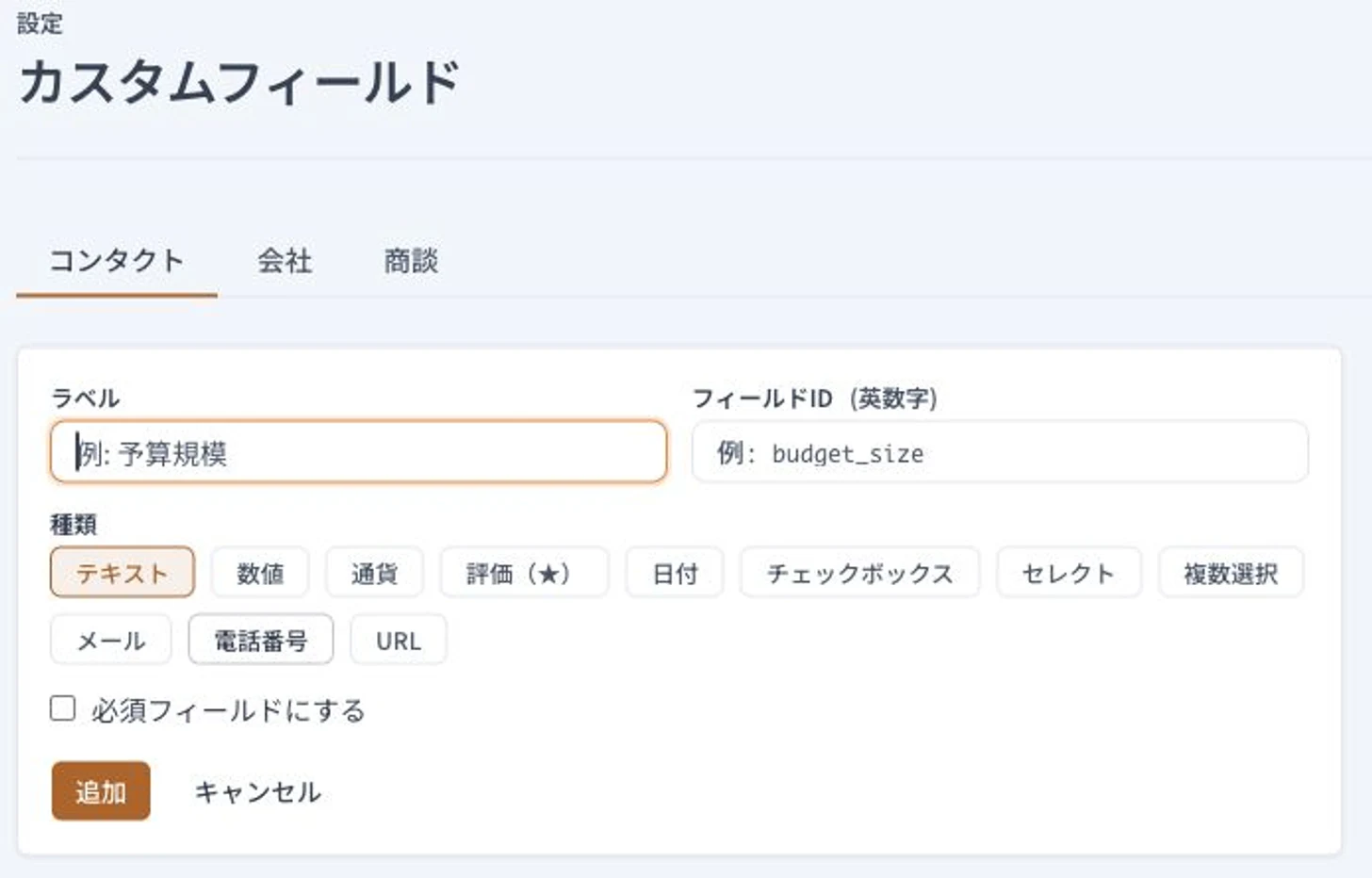 入力欄を開いた状態です。撮影時は項目を作成・保存していません。
日付なら「日付」、数なら「数値」、決まった候補から1つ選ぶなら「セレクト」も使えます。「セレクト」と「複数選択」では、選択肢を1行に1つずつ入れます。最初の1欄は、迷わず答えられる内容にしてください。
既存の顧客にも、「編集」から値を入れる
項目を作ったあと、すでに登録されているコンタクトを開き、「編集」へ進みます。フォームの「カスタムフィールド」に新しい欄が出るので、分かっている内容を入れて「保存」します。作成済みの顧客を登録し直す必要はありません。
保存後は、詳細画面の「カスタムフィールド」で値を確認できます。実際の編集には、そのコンタクトを編集できる権限が必要です。項目を定義する権限とは別に考えてください。
備考欄の文章が自動で読み取られ、新しい欄に移るわけではありません。過去のメモから確かめた内容を入れます。分からないものを推測で埋めず、次に聞くこととして残してください。
コンタクトに作った欄は、会社や商談へ自動で写りません。何でも同じ名前の欄を作ると、今度はどれを直すかで迷います。情報を置く場所を先に揃えることが大切です。
最初の一歩
今週の訪問準備で何度も探した情報を、1つだけ選んでください。その欄をコンタクトに作り、次に訪問する相手の記録から入力します。担当者同士で「この答えはここを見る」と揃えられたら、他の相手にも広げます。
Revenue CRMのデモを試すで法人営業を選ぶと、カスタムフィールドの設定画面を確認できます。
メールアドレスだけで、デモ環境に入れます。