名刺の束が引き出しに残ったまま、担当が辞める

- 現場の困りごと
- 交換した名刺が引き出しに溜まり、お礼の1通も出ないまま冷める。担当が変わると接点ごと消える
- Revenue CRMの機能
- 名刺を撮る/1通目の下書き
- 画面
- ホーム右上「名刺を撮る」/登録直後の「1通目の下書き」/承認キュー
展示会から戻った営業が、名刺を輪ゴムで束ねて机の引き出しに入れる。40枚。「落ち着いたら入力します」と言って、落ち着く日は来ない。半年後にその人が退職し、後任が引き出しを開けると、会社名と名前しか分からない束が出てくる。どんな話をしたのか、次に何を約束したのかは、辞めた人の頭の中にしかありません。
これは特定の会社の話ではなく、私がHubSpotとSalesforceの導入支援を8年やってきて、ほぼ毎回見てきた光景です。
損失は「名刺40枚」ではなく「返事を出さなかった40人」
会社が失うのは紙ではなく、その人と交わした会話です。名刺を交換した相手は、少なくとも一度はこちらの話を聞いてくれた人で、広告で集める見込み客よりずっと近い。それが会社の資産にならず、担当者個人の資産のまま出て行きます。
なぜ入力されないかは単純で、入力する仕事が増えるからです。名刺1枚を手で打ち込むと、会社名、氏名、部署、役職、メール、電話で、仮に2分。40枚で80分です。展示会の翌日にその80分を取れる営業はいません。CRM(顧客管理ツール)を入れても、この80分がなくならない限り、名刺は引き出しに戻ります。
もう一つ、数えにくい損失があります。名刺交換のあと、お礼の1通が出るのは何枚に1枚でしょうか。多くの現場では、展示会の翌日は片付けと通常業務で埋まり、週明けには「今さら送るのも」になります。名刺が引き出しに入る本当の理由は、入力が面倒だからだけではなく、入力したあとに何をするかが決まっていないからです。
Revenue CRMでは、撮ると、1通目の下書きまでできている
名刺の写真を撮ると、氏名、会社、部署、役職、連絡先、住所を読み取って、確認画面を出します。人が直すのは読み間違いだけ。ここまでは他の名刺アプリと同じです。
違うのは「登録」を押したあとです。登録した相手ごとに、1通目のメールの下書きができます。件名と本文、それに「なぜこの文面か」の理由が付いた状態で、その場に並びます。展示会で30枚読み取れば、30人分の下書きが待っています。
下書きは送りません。あなたが文面を直して「承認」を押した分だけ送ります。その場で1件ずつ見てもいいし、承認キューに溜めておいて、移動中にまとめて見ることもできます。読み取りを続けながら、できた分から承認することもできます。
もう一つ、勝手に送れない仕組みがあります。営業連絡をしてよい相手かどうかを、国、名刺をもらった経路、同意の範囲から先に判定します。判断がつかない相手には「営業連絡してよい相手か、まだ決めていません。決めるまで送りません」と表示され、あなたが可否を決めるまで送れません。展示会の名刺は、相手が「連絡してよい」と思って渡したものかどうかが曖昧なので、この判定を担当者の記憶に任せないことが大事です。
AIの利用上限に当たった日や、AIを使わない設定でも、下書きは定型文で必ず出ます。「今日は下書きが出なかったから送らなかった」を作らないためです。
撮る場所は3つ
- ホーム右上の「名刺を撮る」。ふだんはここから
- コンタクト一覧の「名刺」
- 商談詳細のコンタクトロールにある「名刺」。この商談の関係者として、そのまま紐づきます
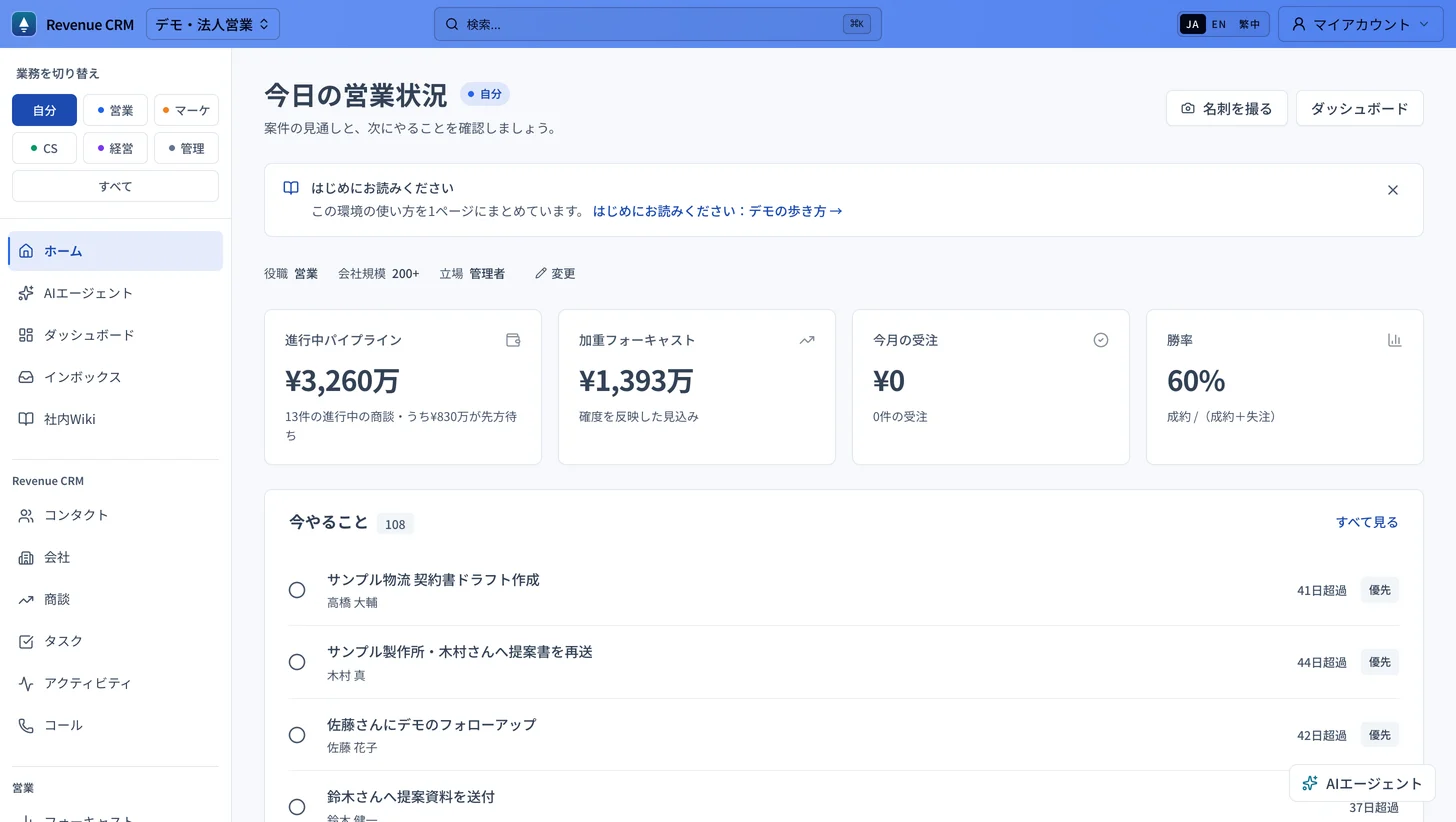 ホームの右上、「名刺を撮る」。毎朝開く画面から1回で入れる場所に置いてあります。
手順は、撮る、確認する、「登録」を押す、の3つです。明るい場所で、名刺が画面いっぱいになるように撮ってください。名刺の画像そのものもコンタクトの添付として残るので、あとから「この人、どんな名刺だったか」を見返せます。
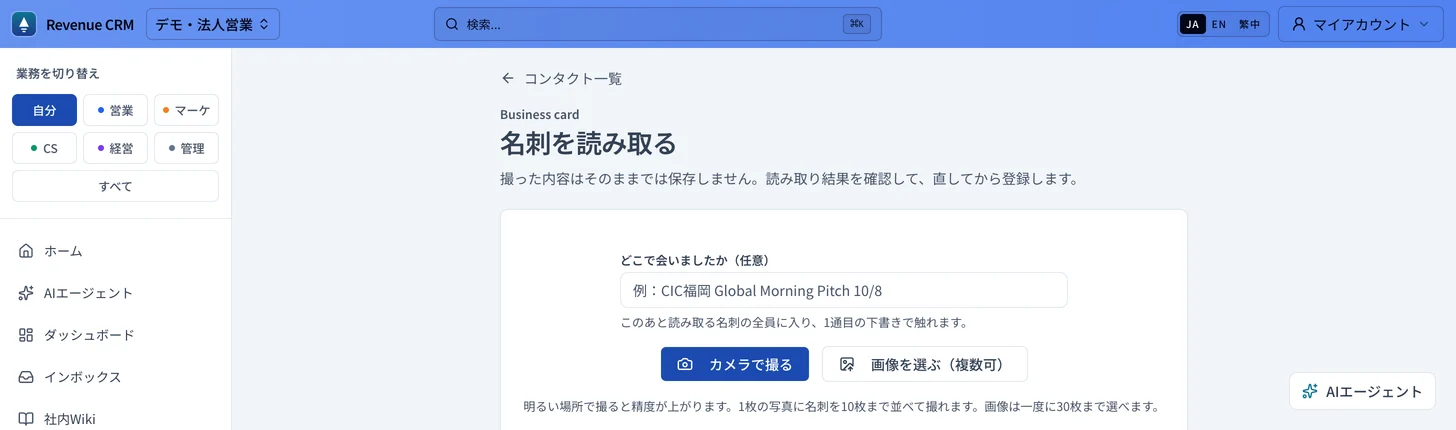 「撮った内容はそのままでは保存しません」。読み取り結果を確認してから登録する、という順番が画面に書いてあります。
確認画面でひと目見てほしいのは、会社名と氏名です。髙、﨑、眞のような旧字体は常用漢字に置き換わることがあります。同じメールアドレスのコンタクトがすでにいれば確認画面で知らせるので、新しく作らず既存のほうを開いて更新してください。会社は「株式会社○○」と「○○」を同じ会社として既存レコードに寄せ、無ければ新しく作ります。
展示会が多い会社なら、自動化「どれをONにするか診断する」で顧客の入口に「イベント」を選ぶと、名刺交換とブース訪問をその場で見込み客として残す自動化が候補に出ます。持ち帰った名刺の束を作らない、という設計です。
最初の一歩
引き出しの名刺を全部入れようとしないでください。今週、直近の10枚だけ撮って、出てきた10通の下書きのうち3通だけ承認してみてください。全部送る必要はありません。3通でも、引き出しに入っていたときより3通多い。確認画面と承認の癖が分かれば、翌週から展示会当日に撮るようになります。全部を移すのは、そのあとで十分です。
操作は動画「名刺を撮る」(3分)で見られます。製品内のヘルプ「名刺を撮ってコンタクトにする」にも同じ手順があります。
メールアドレスだけで、デモ環境に入れます。
次に読む
 入力する仕事 商談の報告が「手応えあり」で終わり、予算も決裁者も分からない 1時間話した商談の報告が「前向きでした」の一言で終わり、予算・決裁者・時期が聞けたのか聞けていないのかがCRMに残らないまま、見込みに計上される コールインテリジェンス(商談の文字起こしを貼り付けると、BANTやMEDDPICCの項目ごとに話の中身を書き出し、要約を付ける)
  入力する仕事 info@に来た問い合わせに、誰が返したか分からない 会社の代表アドレスに届いた問い合わせが受け取った人の受信箱にだけ残り、誰が返したか、まだ誰も返していないかが他の人に見えず、二重返信と放置が起きる インボックス(フォームの送信と、転送した代表アドレスのメールが会話として1つの画面に並び、担当者を決めて「解決」で閉じる。返信はその場から送れ、コンタクトの「アクティビティ」タブに「メール」として残る)