レッスンで教えた表現を、次の先生がZoomから探し直している

- 現場の困りごと
- レッスンの要約だけでは実際に教えた表現が分からず、担当が替わると元のチャットを探し直す
- Revenue CRMの機能
- 取り込み済みのZoomチャットをレッスンのチャットで読む
- 画面
- もっと → レッスンのチャット/記録/💬 件数/カルテ → Zoomの記録 → レッスン中のチャット
前回の先生がZoomのチャットに書いた英語表現を、次の先生も使いたい。レッスンのメモには「依頼の表現を練習」とあるけれど、実際にどの言い方を教えたのかは分からない。元の録画やチャットを、日付から探し直すことになります。
「何を練習したか」の要約と、「何と書いて教えたか」の原文は、別の情報です。Revenue CRMのスクール版では、取り込み済みのZoomチャットを「レッスンのチャット」で読めます。次の先生が同じ表現から続けるための入口になります。
要約では足りないときに、書かれた文字へ戻る
まずは、前回教えた言い方を原文で確かめます。取り込まれたチャットには、送信者の表示名と録画開始からの経過時間、書き込んだ本文が並びます。
要約を読み直しても、使った例文までは戻らないことがあります。先生に連絡して返事を待つか、生徒にもう一度説明してもらう。その確認が授業の最初に入ると、練習を続ける時間が削られます。原文を読める場所があれば、次に使う表現を授業前に選べます。
この機能は、先生が書いた文章を新しく整えるものではありません。日本語の訳も、チャットに書かれていればそのまま読めます。書かれていない訳が自動で付くわけではありません。
「もっと」から「レッスンのチャット」を開く
「もっと」→「レッスンのチャット」で一覧を開き、該当する日付の右側にある「💬 件数」のボタンを押します。本文がその行の下に開きます。
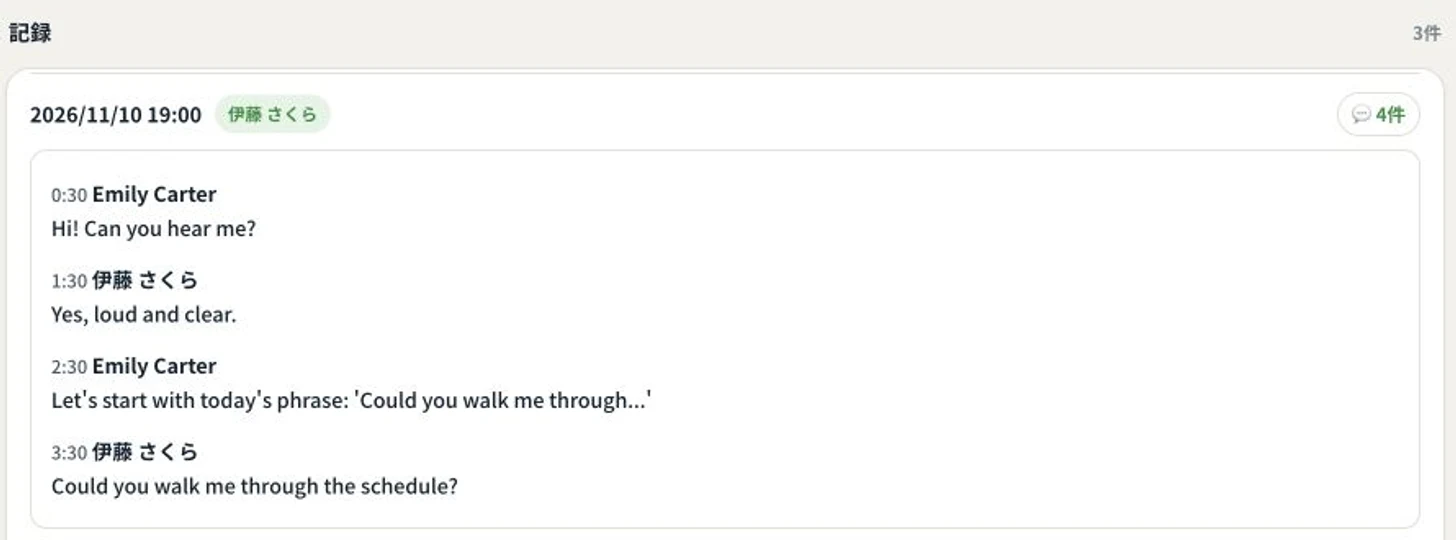 デモの架空の生徒・講師によるサンプルです。チャットを開いて読んだだけで、投稿・同期・紐付けの変更はしていません。
表示名と日時を手掛かりに回を選びます。本文が長いときは、開いた枠の中をスクロールします。同じ件数ボタンをもう一度押すと閉じます。「2:30」のような数字は実際の時刻ではなく、録画開始からの経過時間です。
生徒に紐付いた回なら、その生徒のカルテの「Zoomの記録」から「レッスン中のチャット」のボタンでも読めます。一覧で「未紐付け」となっている回は、まだ生徒と結ばれていない回です。一覧の本文を確認することと、生徒への紐付けを変えることは別の操作です。
読めるのは、Zoomから取り込まれたチャット
Zoomの連携が済み、クラウド録画に保存されたチャットが取り込まれていることが前提です。通話しただけで、すべての会話がここに残るわけではありません。
音声の全文や、講師が別のノートへ書いた内容を、この画面で探すことはできません。個人宛てのメッセージも、この取り込みの対象にはなりません。本文を読むには「レッスン」の閲覧権限が必要です。
一覧は最近の分を対象にし、最大120件を取得してチャットのある回を表示します。1回の本文も先頭から最大2,000件までで、全期間・全発言の検索画面ではありません。見つからないときは、別の日付にあると決めつけず、取り込み済みかどうかを運営担当へ確認してください。
最初の一歩
次に担当を交代する生徒を一人選び、取り込み済みの回を一つ開いてください。次の先生が使いたい表現を原文で確かめ、授業の準備に使います。
毎回のレッスン記録には、今日やったことと次にやることを残す。実際の言い方が必要なときはチャットに戻る。この二つを使うと、短いメモに全文を写し直さずに済みます。
画面を先に見たい方は、デモで「スクール」を選び、「もっと」→「レッスンのチャット」を開いてください。
メールアドレスだけで、デモ環境に入れます。