外国人の先生が日本語の画面を読めず、記録を事務の人が代わりに打っている
- 現場の困りごと
- 外国人の先生が日本語の管理画面を読めず、レッスンの記録を紙やチャットで渡し、事務の人があとから打ち直している。記録は遅れ、薄くなり、先生は生徒のカルテを自分で見られない
- Revenue CRMの機能
- 画面の言語の切り替え(画面右上の「JA」「EN」。その人のブラウザだけ、メニュー・ボタン・カルテの言葉が英語になる)
- 画面
- 画面右上の「JA」「EN」;生徒のカルテ「+ レッスン記録」「📅 次回予約を登録」「💬 LINEで送る」「📄 進捗レポート」;「📩 届いた課題」の「確認済みにする」;「もっと」→「📅 カレンダー」;「もっと」→「📝 カルテの項目名」
英会話教室の夜9時。最後のレッスンを終えた先生が、事務の人の机に手書きのメモを置いて帰ります。“Thanks, see you tomorrow!” 教えるのは抜群にうまい先生です。ただ、管理画面は日本語なので開けません。
翌朝、事務の人がそのメモを読み解きながら打ち直します。先生のせいでも、事務の人のせいでもありません。画面が日本語だけだと、記録が先生の仕事から外れてしまうのです。
失っているのは、事務の時間と記録の鮮度
打ち直しの時間そのものも痛いのですが、本当に惜しいのは記録の質です。人の手を2回通ると、記録は遅れて、短くなります。
仮に先生2人で週40レッスン、1件の打ち直しに3分かかるなら、週に2時間、月に8時間ほどです。しかも先生は、自分の生徒のカルテを見られません。前回ほかの先生が何をやったかを知らないまま、次のレッスンに入ることになります。
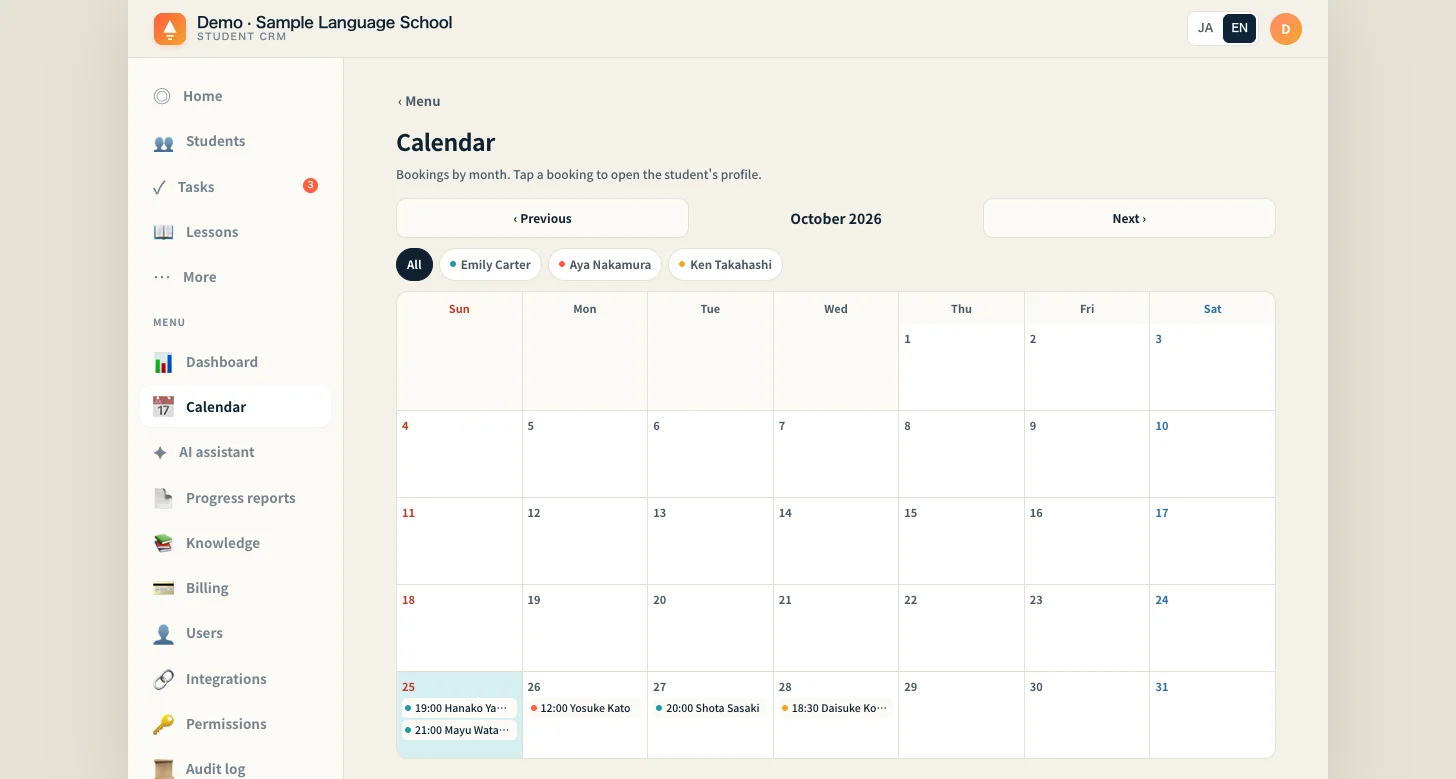 右上で「EN」を選んだ状態のカレンダー。メニュー、見出し、ボタンが英語になります。画面の例は英語のデモで、生徒の名前もはじめから英語で入っています。
Revenue CRMでは、右上の「EN」を押すだけで画面が英語になる
画面右上の「JA」「EN」で「EN」を押すと、その先生のブラウザだけ英語に切り替わります。教室全体の設定を変える必要はなく、自分のPCで使っている事務の人の画面は日本語のままです。同じPCとブラウザを共有していると、一緒に切り替わります。
押すと画面が読み込み直されます。選んだ言語はそのブラウザに残るので、毎回押す必要はありません。PCとスマホでは、それぞれ1回ずつ押します。
先生が使うところは、こう変わります。
- 「+ レッスン記録」は「+ Log lesson」。カルテを開いて、その場で自分で記録できます
- 「📅 次回予約を登録」は「📅 Book next lesson」
- 「確認済みにする」は「Mark as reviewed」。担当の生徒の分の、届いた課題を自分で片づけられます
- ホームの「🚨 今すぐ対応」は「🚨 Act now」(担当の生徒の分が出ます)、ナビの「生徒」「タスク」「レッスン」は「Students」「Tasks」「Lessons」
先に、いちばん大事なことを書いておきます。訳されるのは画面の言葉で、入っている中身は原則として訳されません。生徒の名前、レッスン記録、初回ヒアリングの内容は、基本的に書いた人の言語のままです。記録の頭に付く「トピック」のような項目名は日本語で残ります。
なので、決めることは1つです。記録は先生が書ける言語で書く。 日本語にそろえようとすると、打ち直しが戻ってきます。事務の人は英語の記録をそのまま読む、と決めたほうが、ずっと長く回ります。
ほかにも、知っておいてほしいことがあります。
- 「📄 進捗レポート」の下書きは、英語の画面でも日本語で作られます。見出しも日本語です。生徒に送る前に、日本語の読める人が目を通してください
- 「💬 LINEで送る」の定型文は日本語で、生徒にも日本語で届きます。送信前の確認の小窓も日本語です。文面の確認は、先生に任せきりにしないほうが安全です
- 確認やエラーの小窓は、ほぼすべて日本語のままです。入力が足りないときに送信ボタンに出る案内も日本語です
- 記録を書くには、先生のアカウントと、「🎓 種別ごとの担当」への登録が要ります。レッスン種別と講師を選ぶ欄が必須で、その種別の担当にいない名前では記録できません
- 招待メールは日本語だけです。招待後の設定画面にも切り替えがありますが、そこで選んだ言語はログイン後に引き継がれません。押すまでは教室の言語で出るので、最初の1回は日本語の読める人が横について「EN」を押してもらいます
- 教室で付けた名前は訳されません。「📝 カルテの項目名」で変えた項目名は、付けた言葉のまま出ます。独自のレッスン種別も同じです
- 訳は決まった言葉の辞書によるもので、日本語が残る箇所があります
- 言語は「JA」「EN」の2つだけです
最初の一歩
外国人の先生1人にだけ、次のレッスンの前に「EN」を押してもらってください。担当の生徒のカルテを開いて、レッスンのあとに「+ Log lesson」を英語で1件。紙のメモはその日からやめます。
翌朝、事務の人がそのカルテを開いて、読めるかどうかを確かめます。読めたら、その先生のメモの打ち直しはもう要りません。
メールアドレスだけで入れるデモで「スクール」を選び、右上の「EN」を押すと、英語の画面を確かめられます。
メールアドレスだけで、デモ環境に入れます。
次に読む
 設定する仕事 課題は届いているのに、先生が画面を開くまで気づけない 提出を確認する担当は決まっているが、課題が届いたことを知るために何度も画面を開いている 先生のLINEを紐付け、担当ぶんの課題到着通知を受け取る
 設定する仕事 LINE公式アカウントをつないだのに、生徒の課題も友だち追加も教室に届いていない LINE公式アカウントの認証情報を入れて安心していたが、LINE側の設定がOFFのままで、生徒が送った課題も新しい友だちも1件も取り込まれていなかった。誰も気づかないまま日が過ぎる LINEの接続確認(「もっと」→「連携設定」を開くと、LINEに直接問い合わせて「受信中」「Webhook OFF」「URLが違う」「未連携」「状態不明」を出し、「LINE友だち N人 / CRM取り込み済み N人」を並べる。状態を確かめられるのはマネージャーと管理部)