問い合わせの種類を、届いてから毎回読み分けている

- 現場の困りごと
- 問い合わせの用件が自由記述に混ざり、担当者が毎回分類し直している
- Revenue CRMの機能
- フォームのドロップダウン・ラジオと選択肢の設定
- 画面
- フォーム → 設定 → フィールドを追加 → フィールドタイプ → 選択肢(1行に1つ)
問い合わせを開くと、「まず資料を見たい」「費用を教えてほしい」「今の契約について確認したい」が、全部同じ文章欄に入っています。営業が読み分け、別の表に「資料請求」「見積依頼」「契約中の相談」と書き足す。受付の段階で聞けることを、届いてから毎回判定しています。
用件を選んでもらう欄を1つ置けば、その読み分けを減らせます。詳しい事情を書く欄は、そのあとに残します。
失っているのは、分類する手間と返事の判断に使う時間
用件が文章に埋もれると、何を求められているのかを確かめるところから対応が始まります。担当者が替わるたびに、同じ文章を読み直します。
「料金を知りたい」は資料の案内でよいのか、個別の見積が必要なのか。迷う言葉を、受付側だけで解釈すると、最初の返事が相手の期待とずれることもあります。
先に用件を選んでもらい、判断の材料を揃える。項目を増やす目的は、答えてもらう量を増やすことではありません。こちらが聞き直すことを減らすためです。
Revenue CRMでは、フォームに選択式の用件欄を置ける
フォームの「設定」で、ドロップダウンかラジオの項目を追加できます。どちらも、用意した選択肢から1つを選ぶ形式です。
「フォーム」がサイドバーに見当たらなければ、上部の業務の切り替えで「マーケ」を選びます。使うフォームを開き、「設定」タブへ進みます。「フィールドを追加」の欄で、次のように用意します。
- 「ラベル」に「お問い合わせの種類」、 「キー(英数)」に
inquiry_typeを入れる。これは説明用の名前なので、自社の使い方に合わせて決めます。 - 「フィールドタイプ」を「ドロップダウン」または「ラジオ」にする。
- 出てきた「選択肢(1行に1つ)」に、「資料請求」「見積依頼」「契約中の相談」「その他」を改行して入れる。
- 毎回選んでほしい欄なら「必須」にチェックし、「フィールドを追加」を押す。
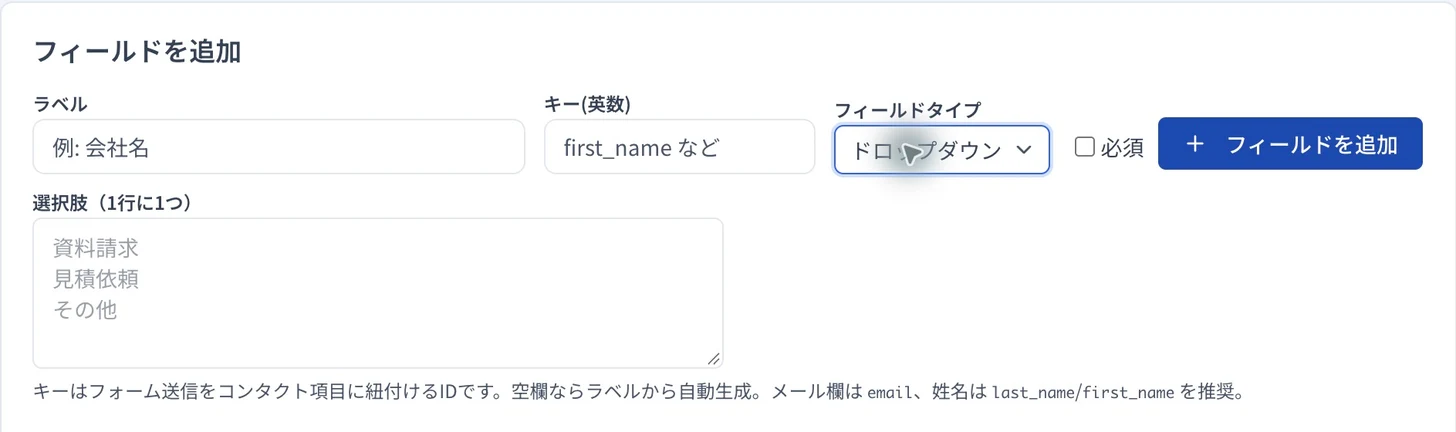 薄い文字は入力例です。撮影時は種類を表示しただけで、項目の追加や保存はしていません。
ドロップダウンは、開いて候補を選びます。ラジオは、候補を並べて見せます。用件が少なく、その場で比較して選んでほしいならラジオが使いやすいでしょう。複数選択ではありません。
「その他」は、こちらが想定していない問い合わせの入口になります。選択肢だけで事情まで分かったことにせず、既存の問い合わせ内容欄も残してください。
公開前に、実際の選択肢を確認する
追加済みのドロップダウンとラジオは、項目一覧の選択肢を押すと編集できます。1行ずつ直して「保存」すると反映されます。空行と同じ選択肢の重複は除かれます。
選択肢が未設定の項目は、公開ページに出ません。「必須」にしただけでは足りないので、設定画面の「公開URL」からフォームを開き、期待した候補が出るかを確認します。
この設定だけで、担当者への振り分けまで自動になるわけではありません。まずは受付担当が、選ばれた用件を見て対応を決める運用にします。過去の自由記述の回答も、自動で分類し直されません。
最初の一歩
今週、よく届く用件を3つだけ書き出し、「その他」を添えて、用件欄を1つ追加してください。公開URLで選びやすさを確認し、受付担当と「この用件には何を返すか」を揃えます。選択肢を細かく増やすのは、実際の回答を見てからで十分です。
Revenue CRMのデモを試すから法人営業を選ぶと、フォームの設定画面を確認できます。
メールアドレスだけで、デモ環境に入れます。