入会した生徒の名簿があるのに、一人ずつ登録し直している

- 現場の困りごと
- 入会者の一覧は表にそろっているのに、生徒登録の画面へ一人ずつ転記している
- Revenue CRMの機能
- 生徒CSV一括インポート(決まった7列の名簿を読み込み、新しい生徒として追加する)
- 画面
- 生徒 → CSV取込/生徒CSV一括インポート/CSVファイルを選択/取り込む
今月の入会者は、すでにスプレッドシートにまとまっている。それなのに、生徒の登録画面を開いて、氏名とプランを一人ずつ写している。途中で電話が入ると、誰まで登録したかも確認し直しです。
Revenue CRMのスクール版には「CSV取込」があります。決まった列の順番に名簿を整えれば、新しい生徒をまとめて登録できます。最初に大事なのは、既存の名簿を更新する処理ではなく、新規追加だと理解して使うことです。
転記を始める前に、追加する人だけを分ける
一括取込へ渡すのは、まだ登録していない生徒だけです。登録済みの人も混ざった全名簿を、毎月そのまま渡す使い方には向きません。
同じ人を見つけて更新する処理はなく、同じCSVをもう一度取り込むと重複登録の原因になります。転記の手間を減らしても、後で名簿を突き合わせる作業が増えたら困ります。
元の表に「取込前・確認済み」の管理欄を置くなど、どこまで追加したかを残します。ただし、その管理欄は取り込むCSVには入れません。取込用の列は固定です。
「生徒」の「CSV取込」で、7列の内容を確認する
生徒一覧の「CSV取込」を押すと、「生徒CSV一括インポート」が開きます。ファイルを選ぶ欄と、読み込んだ文字を確認する入力欄があります。
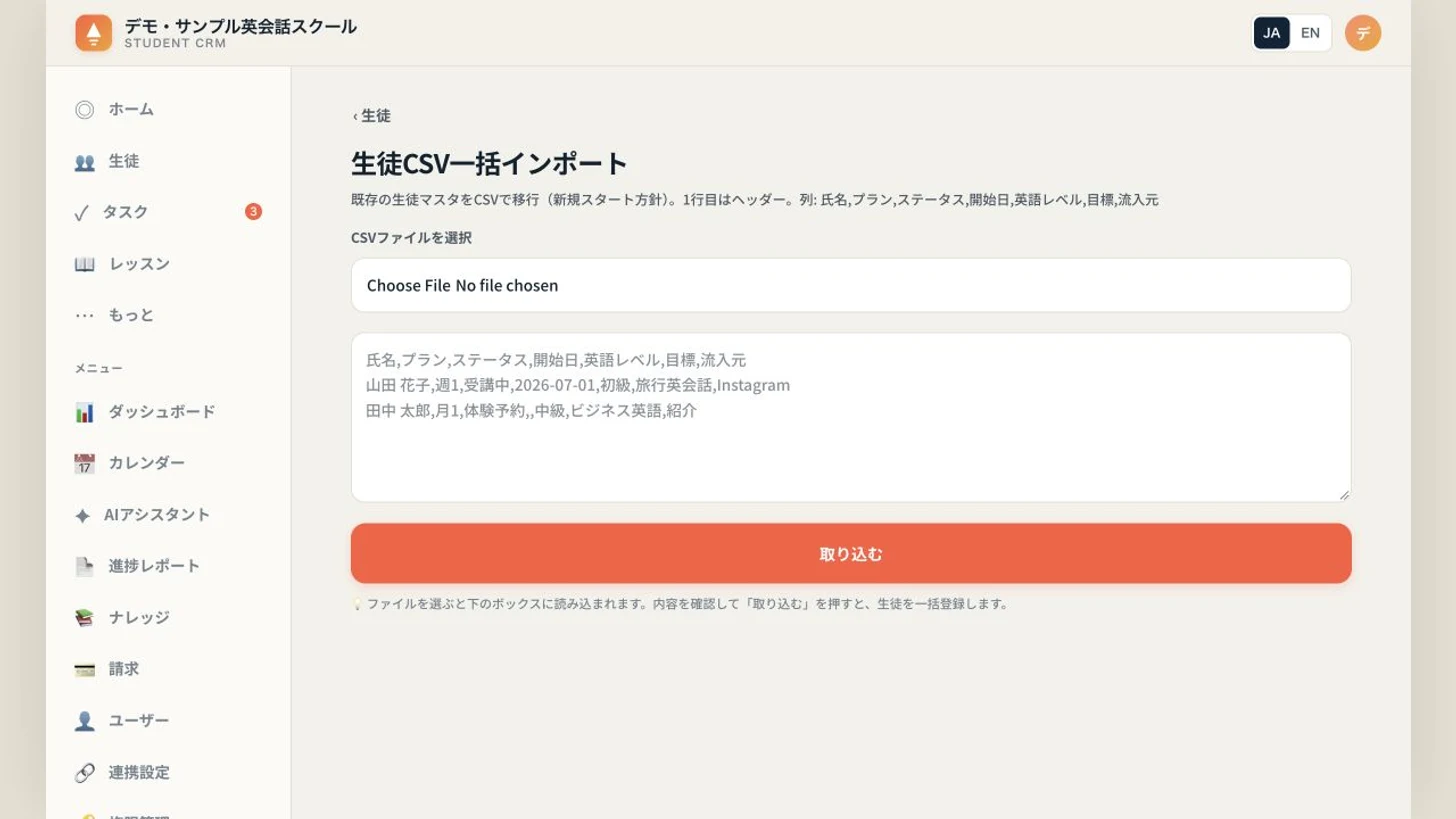 入力欄に薄く出ている氏名などは記入例です。撮影ではファイル選択も取込も行っていません。
列は、次の順番です。
氏名、プラン、ステータス、開始日、英語レベル、目標、流入元。
1行目は見出しとして飛ばされ、2行目からデータを読みます。列名を見て自動で対応づける機能ではないので、空欄の項目も列を詰めずに残します。氏名が空の行は登録されません。
「CSVファイルを選択」でファイルを選ぶと、内容が下の欄へ読み込まれます。この時点では登録されません。確認して「取り込む」を押すと追加され、成功時は登録件数が表示されて画面が読み直されます。入力欄へCSVの文字を貼り付ける方法もあります。
最初の名簿は、簡単な内容でそろえる
最初は未登録の受講中の生徒に絞り、氏名・プラン・ステータスをそろえると確認しやすくなります。ステータスは「受講中」、体験の人なら「体験予約」が取り込めます。空欄は受講中として扱われます。他の状態まで、画面と同じ言葉をそのまま渡せるとは限りません。
この取込は列をカンマで区切る単純な形式です。項目内にカンマや改行がある名簿、引用符で囲んだ複雑なCSVには向きません。英語レベルや目標など、列名には英会話スクール向けの前提も残っています。
開始日を入れると、体験予約以外では3か月後の卒業日が自動で入ります。教室の期間と合わない場合は、開始日を空欄にした名簿から検討してください。また、月謝や入金記録、過去のレッスン履歴を移す機能ではありません。
最初の一歩は、未登録の2人分を準備すること
今週は、元の名簿から未登録の2人だけを選び、7列の取込用CSVを準備してください。運営や管理部など、生徒を作成できる人が内容を確認してから、自分の教室の環境で取り込みます。
プリペイドプランでは取込1回に燃料3を使い、残高が足りなければ取り込めません。
エラーが出たときは、すぐ同じCSVを送り直さず、生徒一覧に追加されていないか確認します。一部の処理の途中で失敗しても、生徒の行が残る場合があるためです。
Revenue CRMのデモでは、スクール版の「生徒」→「CSV取込」で画面だけ確認できます。共有デモへ実際の名簿を登録する必要はありません。
メールアドレスだけで、デモ環境に入れます。
次に読む
 入力する仕事 辞めた生徒が、毎朝のタスクと月謝の催促に残り続ける 「今月で辞めます」「しばらく休みます」とLINEで聞いても、名簿は受講中のまま。翌朝もその生徒に「次回予約を促す」などのタスクが並び、月謝は次の支払い日の前にまた「未入金」に戻り、先生は毎回読み飛ばしている 生徒のステータス変更(カルテの「⚙ ステータス変更」で「休止」「卒業」「退会」を押すと、次の晩から自動タスク、課題のLINE催促、月謝の「未入金」への戻しと期日超過の催促の対象から外れる。退会は日付と理由が残る)
 入力する仕事 次のレッスンの予約を、LINEの往復で決めている 「来週いつ空いていますか」のやり取りを先生や事務局が夜に一人ずつさばき、決まった日時を手でカレンダーに写していて、写し間違いと二重予約が起きる LINE予約(生徒がリッチメニューの「予約する」から、種別→講師→日時の3タップで自分で予約を入れる。枠は「講師の受付時間」から、既存の予約・講師のカレンダーの予定・休講期間を除いて出る)