見積書を登録したあと、PDFにするために別の書式へ打ち直している

- 現場の困りごと
- 見積の明細は登録済みなのに、相手に渡すPDFを作る段階でもう一度入力している
- Revenue CRMの機能
- 見積書の「印刷・PDF」(登録した宛先・明細・金額を印刷用ページに表示し、ブラウザからPDFに保存する)
- 画面
- 見積書 → 見積の詳細 → 印刷・PDF → 印刷・PDFで保存
見積の品目と金額をシステムに入れた。相手へ送る段階になって、今度はスプレッドシートの見積書へ同じ内容を打ち直す。直前に回数や単価が変わると、両方を直したか確かめる仕事まで増えます。
Revenue CRMの法人版では、登録した見積書から「印刷・PDF」を開けます。宛先と明細を別の書式へ転記せずに、印刷用のページを確認できます。
同じ見積を二つ持つと、修正のたびに照合が必要になる
減らしたいのは、見積書をきれいに整える時間だけではありません。登録した金額と相手に渡す金額が、別々に残る状態です。
片方だけ単価を直したり、古い有効期限がPDFに残ったりすると、あとで「どちらが正しいですか」と聞かれます。計算を間違えていなくても、元になる記録が分かれていれば確認は必要です。
見積の内容を直す場所を一つにし、その内容から渡す文書を作る。まず、この順番にそろえます。
見積の詳細から「印刷・PDF」を開く
「見積書」の一覧で、対象の見積を開きます。詳細画面の上部に「印刷・PDF」があり、押すと別のタブに印刷用ページが開きます。
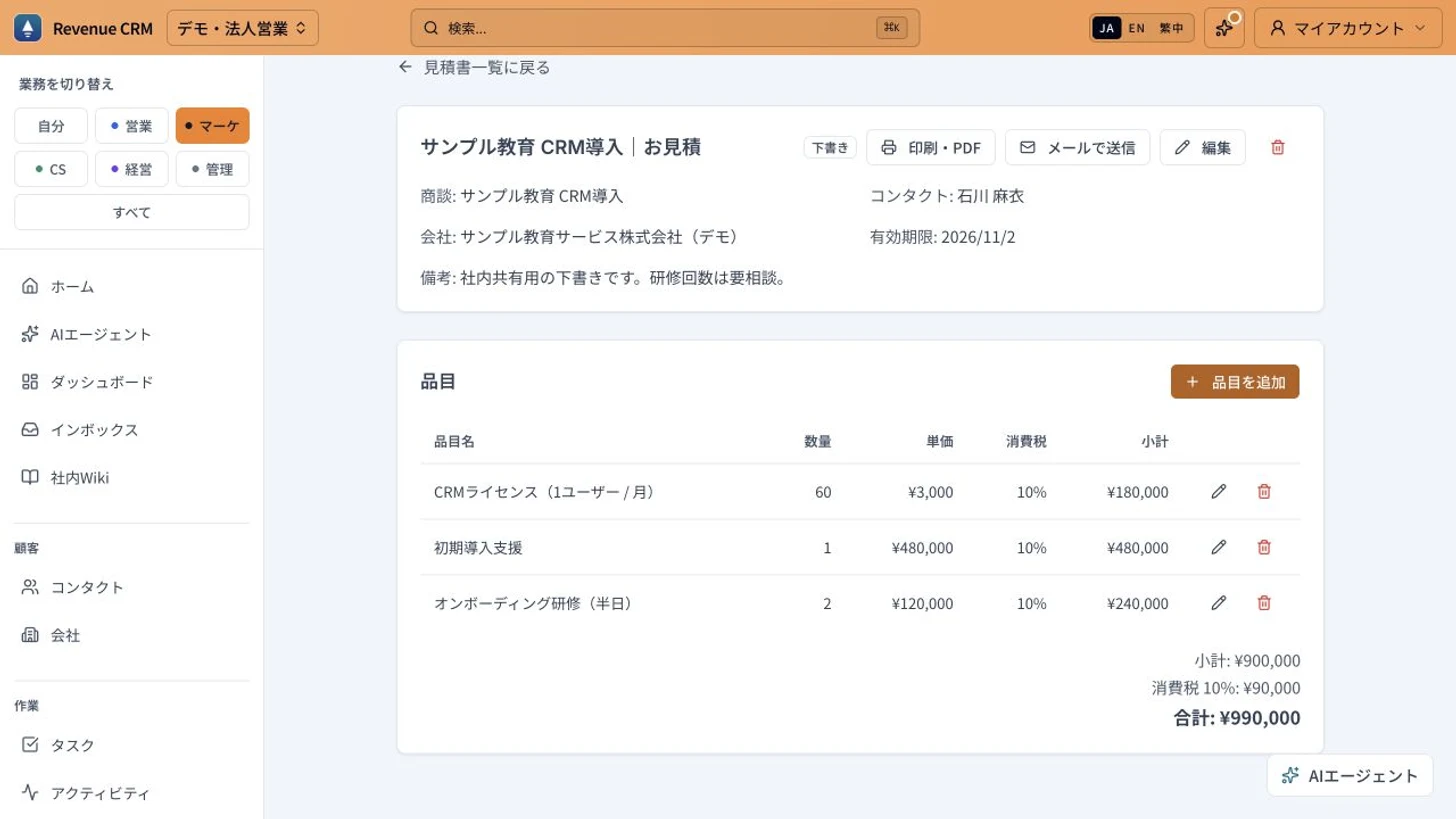 デモのサンプル見積です。社名・人名・明細・金額は説明用で、実際のお客様の見積や製品の料金案内ではありません。
印刷用ページには、見積名、紐付けた会社・コンタクト、発行日、有効期限、明細、税と合計、備考が表示されます。宛先を紐付けていなければ、その宛先は出ません。発行日には見積の作成日が使われるので、今日の日付になるとは限りません。
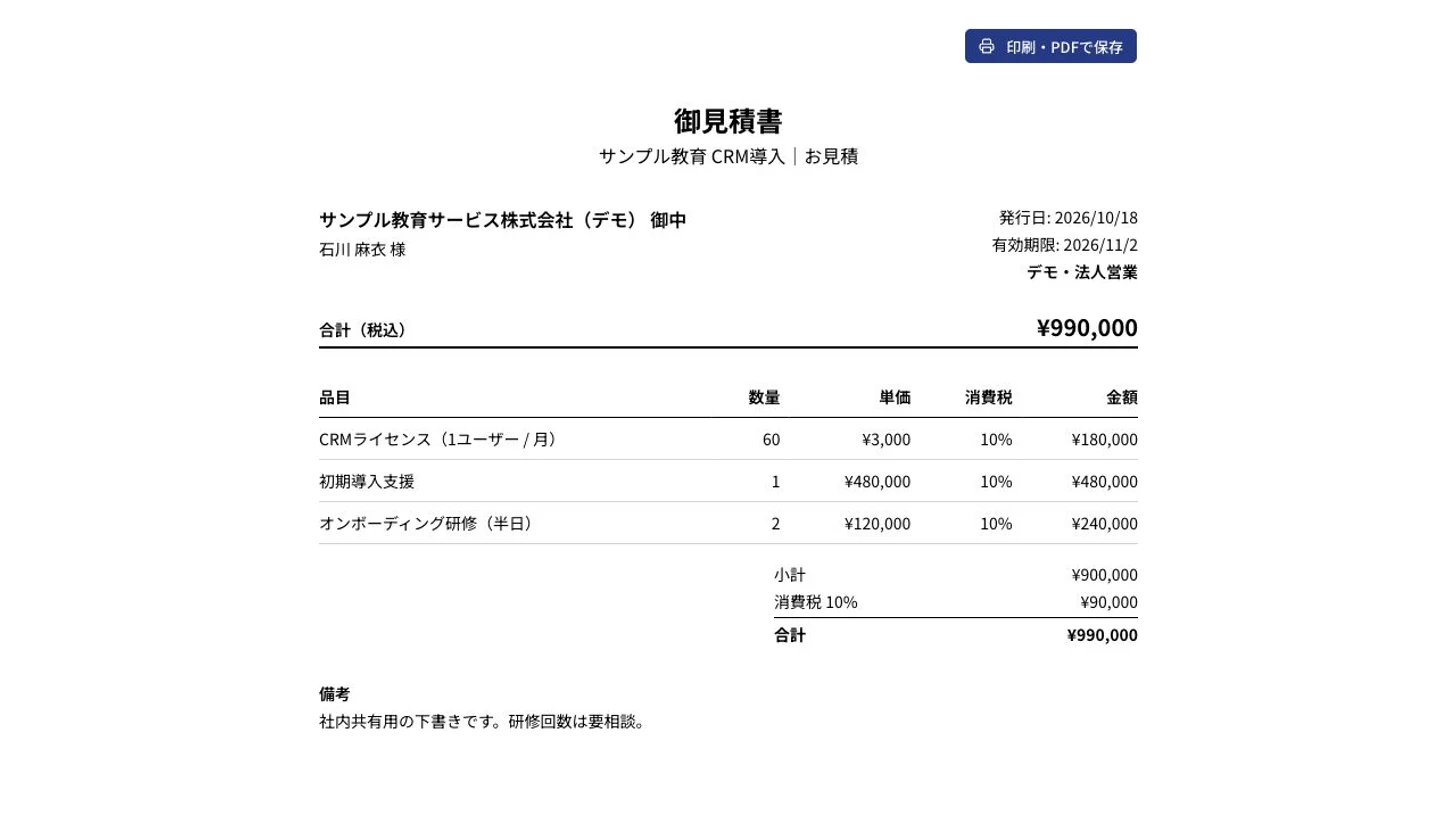 送付前に、宛先・期限・品目・数量・単価・合計をこのページで確認します。撮影では印刷も送信もしていません。
このページには通常のサイドバーがなく、文書として確認できます。会社名と担当者、備考も、登録済みの内容が使われます。自由にレイアウトを設計する画面ではないので、決まった社内書式に完全に合わせる用途とは分けて考えます。
PDFにするのは、ブラウザの印刷画面から
印刷用ページの「印刷・PDFで保存」を押すと、ブラウザの印刷画面が開きます。そこでPDFとして保存する方法を選び、余白やページの区切りを確認してから端末に保存します。
PDFを作る前に、内容を変える必要があれば元の見積の詳細で直します。作成済みのPDFに、あとからの変更が自動で反映されるわけではありません。内容を直したら、印刷用ページも開き直して保存し直してください。
PDFに保存することと、お客様へ送ることは別の操作です。保存しただけでメールは送られず、見積のステータスも「送付済み」には変わりません。「メールで送信」は詳細画面の別のボタンです。
最初の一歩は、既存の見積を1件開くこと
今週は、すでに登録してある見積で「印刷・PDF」を開いてみてください。いつもの見積書に必要な項目がそろうかを、送らずに確認します。
その形式で使えるなら、次の見積から明細を打ち直す作業を外せます。見た目を整える前に、同じ金額を二度入力している場所を減らしましょう。
Revenue CRMのデモで法人営業版を選び、「見積書」のサンプルから印刷用ページを確認できます。
メールアドレスだけで、デモ環境に入れます。
次に読む
 運用を回す仕事 顧客情報が変わっているのに、誰に確認すればいいか分からない 記録が変わった理由を確かめるため、関係者全員に聞いて回っている 監査ログのレコード種別・操作による絞り込みで、直近の変更を確認する
 運用を回す仕事 月曜の営業会議が数字の報告で終わり、今週どの商談に集中するかが決まらない 週の初めの営業会議が、先週の受注と失注を一人ずつ読み上げるだけで終わる。今週どの商談に力を入れるかは決まらず、決めたとしても翌週に「あれはどうなったか」を誰も振り返らない 週次レビュー「今週の方針」(ホームの「今週の方針を決める →」から開く。1. 先週の数字、2. 変化と原因の候補(AI)、3. 今週集中する商談(最大3件)と方針、4. 次の一手(AIが下書きし、承認するとタスクになる)、翌週に先週の方針の結果。決めて承認できるのはオーナー・管理者・マネージャー)