画面を英語にしても、自社で作った商談ステージ名だけ日本語のまま

英語で使うメンバーが増え、顧客管理システムの画面も英語に切り替えた。それでも、会社で独自に付けた「稟議待ち」のような商談ステージ名は日本語のまま。会議では、その列が何を表すのかを毎回説明しています。
画面の言語を切り替えることと、会社が決めた言葉の訳を用意することは別です。Revenue CRMでは、同じ商談ステージに日本語・英語・繁體中文の表示名を持たせられます。
列を言語ごとに増やさず、同じステージに別の名前を付ける
「設定」→「商談ステージ」で「言語ごとの名前」を押すと、各ステージの下に3言語の入力欄が開きます。ここへ、そのステージを各言語でどう呼ぶかを入れます。
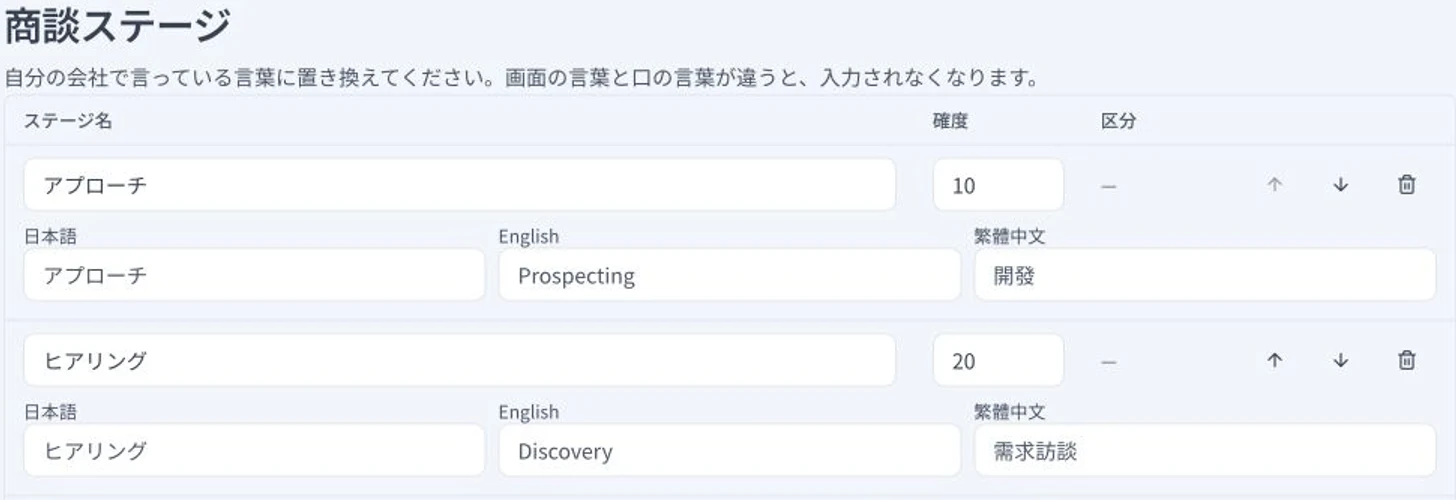 デモで「言語ごとの名前」を開いた画面です。薄い文字は、空欄の場合に表示される名前の目安です。入力・保存・並べ替えはしていません。
たとえば、買い手の社内承認を待つ状態を「稟議待ち」と呼ぶなら、英語では「Awaiting customer approval」と表す案があります。製品の既定訳ではなく、呼び方を決めるための例です。自社の承認待ちなら別の言葉が必要なので、承認する側と待っている状態が、両方の言語で一致するかを確かめてください。
言語ごとに別のステージを足す必要はありません。表示名だけを入れれば、同じステージを使う人がそれぞれの言語で読めます。日本語の人向けと英語の人向けに列を分けると、同じ進み具合の商談を別々の列へ入れることになり、会議でも数え直す手間が残ります。
名前を入力し、「保存する」を押してから確認する
変更できるのはオーナーと管理者です。対象の行の「日本語」「English」「繁體中文」に必要な名前を入れ、画面下の「保存する」を押します。各言語の名前は40文字までです。
欄を開いただけ、入力しただけでは保存されません。保存後に、使うメンバーが自分の表示言語で商談のカンバンを開き、列の名前を確認します。すでに開いている画面は読み込み直して確かめてください。
名前を変える目的なら、その行の確度や並びまで変える必要はありません。言語欄だけを変更すれば、商談の所属先や確度はそのままです。保存はステージ一覧全体を送るため、別の行を誤って動かしていないかも見てから押します。
空欄は、標準名の翻訳か元の名前へ戻る
すべての言語を埋める必要はありません。入れた言語ではその名前を使い、空欄の言語は標準のステージなら既定の訳、自社独自の名前なら元の名前が表示されます。
たとえば「アプローチ」の標準名は、英語で「Prospecting」と表示されます。自社で作った独自の言葉まで自動で意味を判断して訳すわけではありません。薄い文字が見えていても、入力済みとは限らない点にも注意してください。
言語別の名前は、会社全体で使うステージの設定です。自分だけの呼び方を登録する欄ではありません。また、名前が同じ意味でも、進める条件が部署ごとに違えば迷いは残ります。「何が確認できたらこの列へ移すか」を先にそろえ、その状態を表す名前を付けます。
最初の一歩
次の営業会議で、説明し直すことが多いステージを一つ選んでください。日本語と英語で同じ状態を指す名前を決め、管理者が言語別の欄へ入れる。まずは一列で十分です。
画面そのものの言語切り替えと組み合わせて、担当者が自分の言葉で同じ商談の進み具合を読めるようにします。
画面を先に見たい方は、デモで「B2B」を選び、「設定」→「商談ステージ」を開いてください。
メールアドレスだけで、デモ環境に入れます。