先生が手順を確かめるたびに、代表がマニュアルを探して送っている
レッスン前に先生から「振替のルールはどこにありますか」と連絡が来る。代表はドライブを開き、前にも送った資料を探して、もう一度リンクを返す。別の先生からも似た質問が届きます。
資料を作っていても、先生が普段開く場所からたどれなければ、確認する仕事は代表に戻ってきます。Revenue CRMのスクール版では、「ナレッジ」からマニュアルの一覧を開き、選んだ記事の本文を読めます。
同じ質問が繰り返されるなら、資料の入口をそろえる
先に整えたいのは、質問されたときに案内する場所です。毎回違うリンクを送るより、「ナレッジのこのタイトルを見てください」と返せる状態にします。
仮に、代表が週5回、資料を探して送り直すのに1回3分かけているなら、4週間で1時間です。これは実績ではなく、身近な作業を数えるための例です。先生の側にも、返事が来るまで判断できない時間が残ります。
説明を聞かずに動いてほしいなら、動く前に確かめられる資料を置く。代表が答える速さだけで解決しようとしないことが大切です。
「もっと」から「ナレッジ」を開き、必要な記事を選ぶ
スクール版の「ナレッジベース」は、マニュアルを読むための入口です。スマホでは「もっと」→「ナレッジ」、PCでは左のメニュー「ナレッジ」から開きます。
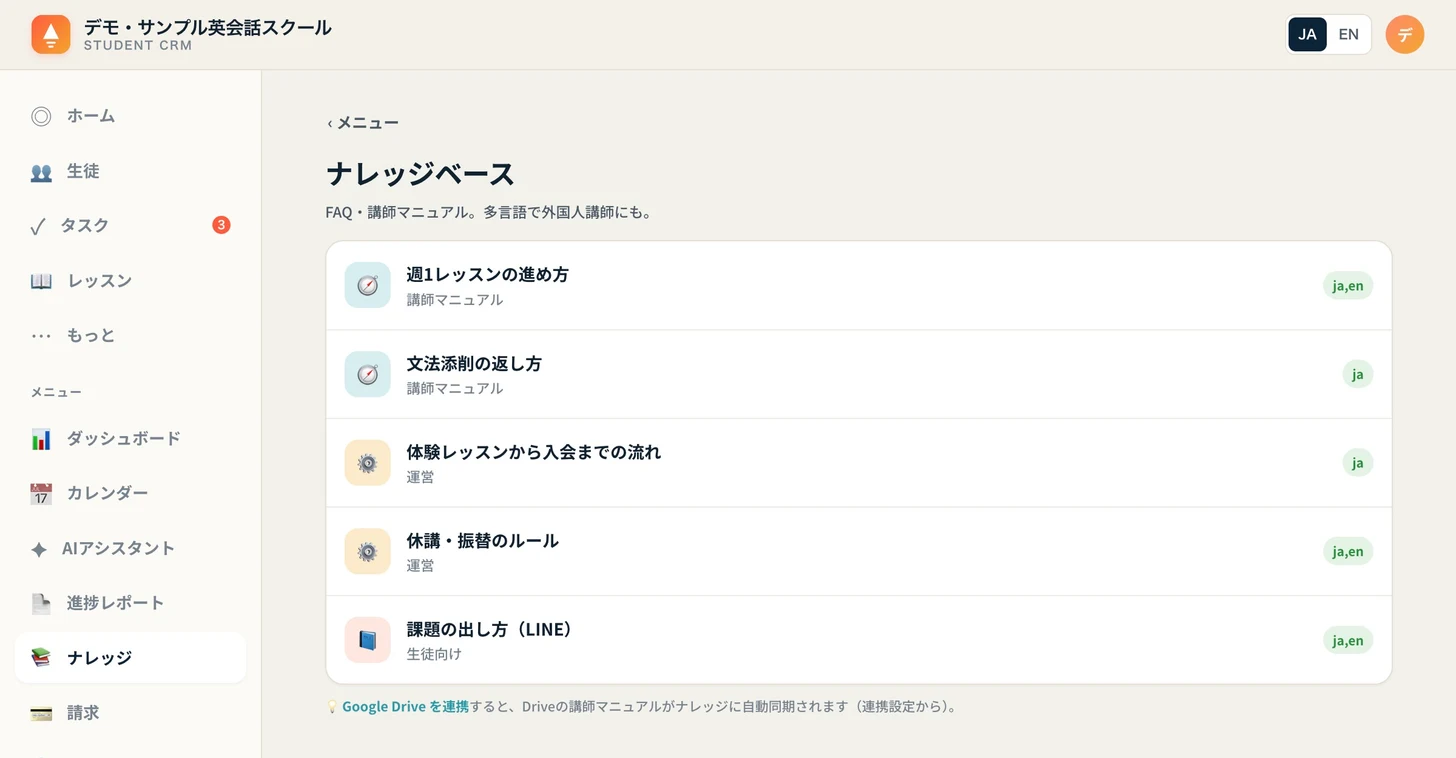 デモには「週1レッスンの進め方」「休講・振替のルール」などのサンプルが並びます。実際の教室では自分たちの資料を用意します。
一覧には、記事のタイトルと「講師マニュアル」「運営」などの分類が並びます。Google Driveから取り込んだ資料は、すべて「講師マニュアル ・ Drive同期」と表示されます。必要なタイトルを押すと、その記事の本文が開きます。別の資料を探すときは「‹ ナレッジ」で一覧に戻ります。
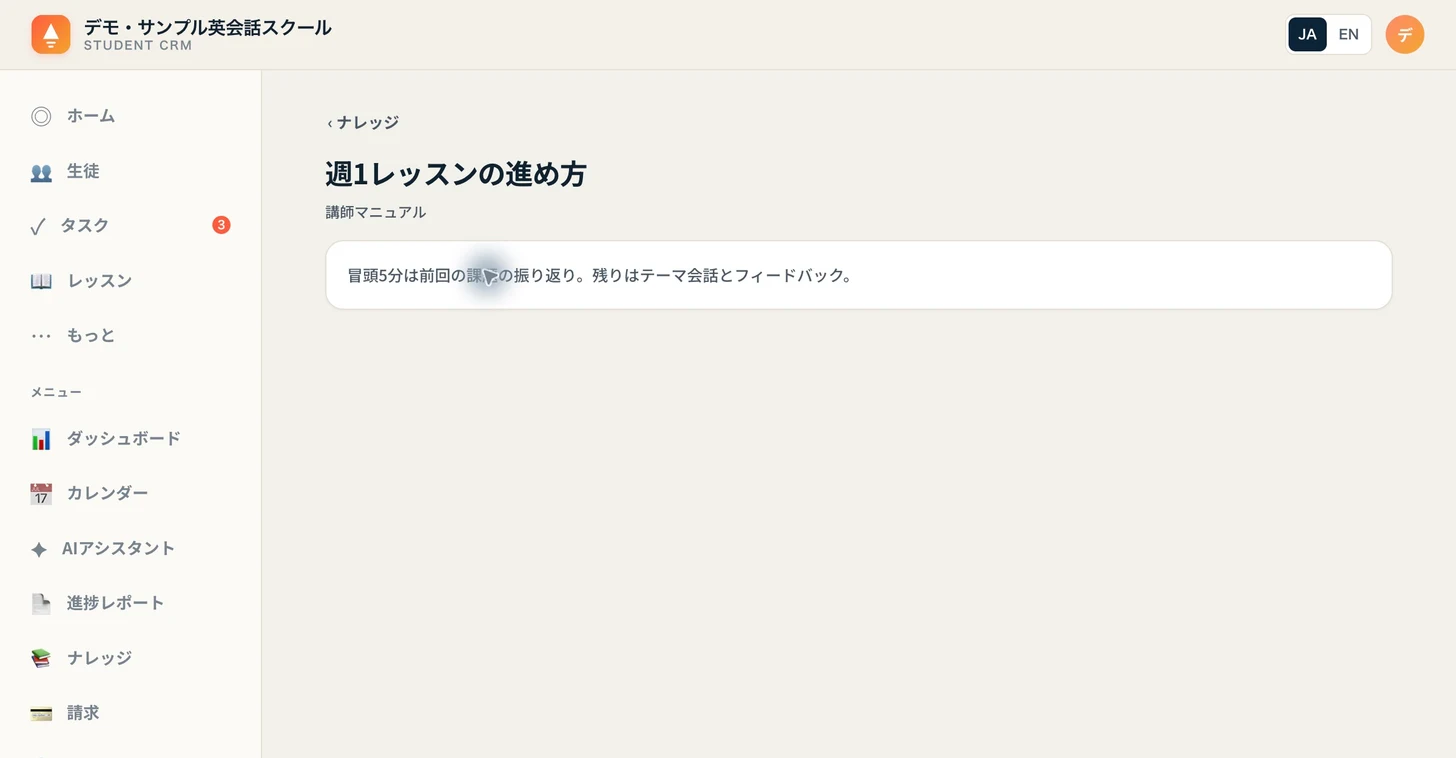 一覧のタイトルを押すと本文を読めます。この文章はデモ用のサンプルです。
ここでできるのは、取り込まれた資料を読むことです。この画面からマニュアルを新しく書いたり、本文を修正したりはできません。修正する元の資料はGoogle Driveに置きます。
本文を読むには、取り込む資料の形式もそろえる
Google Driveの連携とフォルダ指定を済ませると、そのフォルダと下の階層の資料を取り込めます。管理側が「連携設定」でGoogle Driveをつなぎ、フォルダを指定して「保存して取り込む」を実行する準備が必要です。
本文を取り込めるのは、Googleドキュメント、スライド、スプレッドシートの最初のシート、テキスト形式などです。PDFやWordは名前が一覧に出ても、本文は読み取れません。画面に読めない旨の案内が出たら、元の資料をDriveで確認します。
Driveの変更は、その場では画面に出ません。毎晩の自動取り込みか、「連携設定」で「保存して取り込む」を押し直したときに反映されます。Driveのフォルダから外した資料は、次の取り込みで一覧からも消えます。また、英語の表示に切り替えても、用意した日本語マニュアルの本文が自動で英訳されるわけではありません。先生が読める言語で、元の資料を用意してください。
最初の一歩は、よく聞かれる手順を1本だけ置くこと
今週は「振替のルール」など、繰り返し聞かれる手順をGoogleドキュメント1本にまとめ、取り込み後に先生自身で開けるか確かめてください。
資料を増やすのは、そのあとです。次に同じ質問が来たとき、先生が一覧から本文までたどれれば、代表が毎回資料を運ぶ仕事を減らせます。
Revenue CRMのデモでスクール版を選び、「ナレッジ」からサンプルの記事を開いてみてください。デモの資料は見本で、自分のGoogle Driveを連携する必要はありません。
メールアドレスだけで、デモ環境に入れます。