生徒の状態が変わっていて、誰が対応したのかスタッフに聞いて回っている
生徒のカルテを開くと、状態が「休止」になっている。対応してくれた人はいるはずなのに、誰かが分からない。代表はスタッフのグループに「この方の休止、どなたが対応しましたか」と送ります。
まず知りたいのは、責任の所在より、次に誰へ経緯を聞けばよいかです。Revenue CRMのスクール版では、「監査ログ」で直近の操作を確かめられます。ただし、見られるのは最新40件です。
全員への質問を、記録にある人への確認に変える
操作の記録が見つかれば、事情を知っていそうな相手を絞れます。「誰か知っていますか」を全員へ送る前に、確認する入口ができます。
仮に同じ質問をスタッフ4人へ送り、全員が各2分ずつ確認すると、1回で計8分です。これは実績ではなく、全員に聞く手間を考えるための例です。代表が答えを待つ間にも、復帰の案内や次の予約の相談が止まるかもしれません。
一方、ログだけで事情のすべては分かりません。操作した人が分かったら、「何があったか」を本人に確かめるところまでを仕事にします。
「もっと」の「監査ログ」で、日時と操作を照合する
スマホでは「もっと」→「監査ログ」、PCでは左のメニュー「監査ログ」を開きます。確認は、教室の運用を把握している運営・マネージャー・管理部の人が担当すると、経緯を確かめたあとの対応につなげやすくなります。
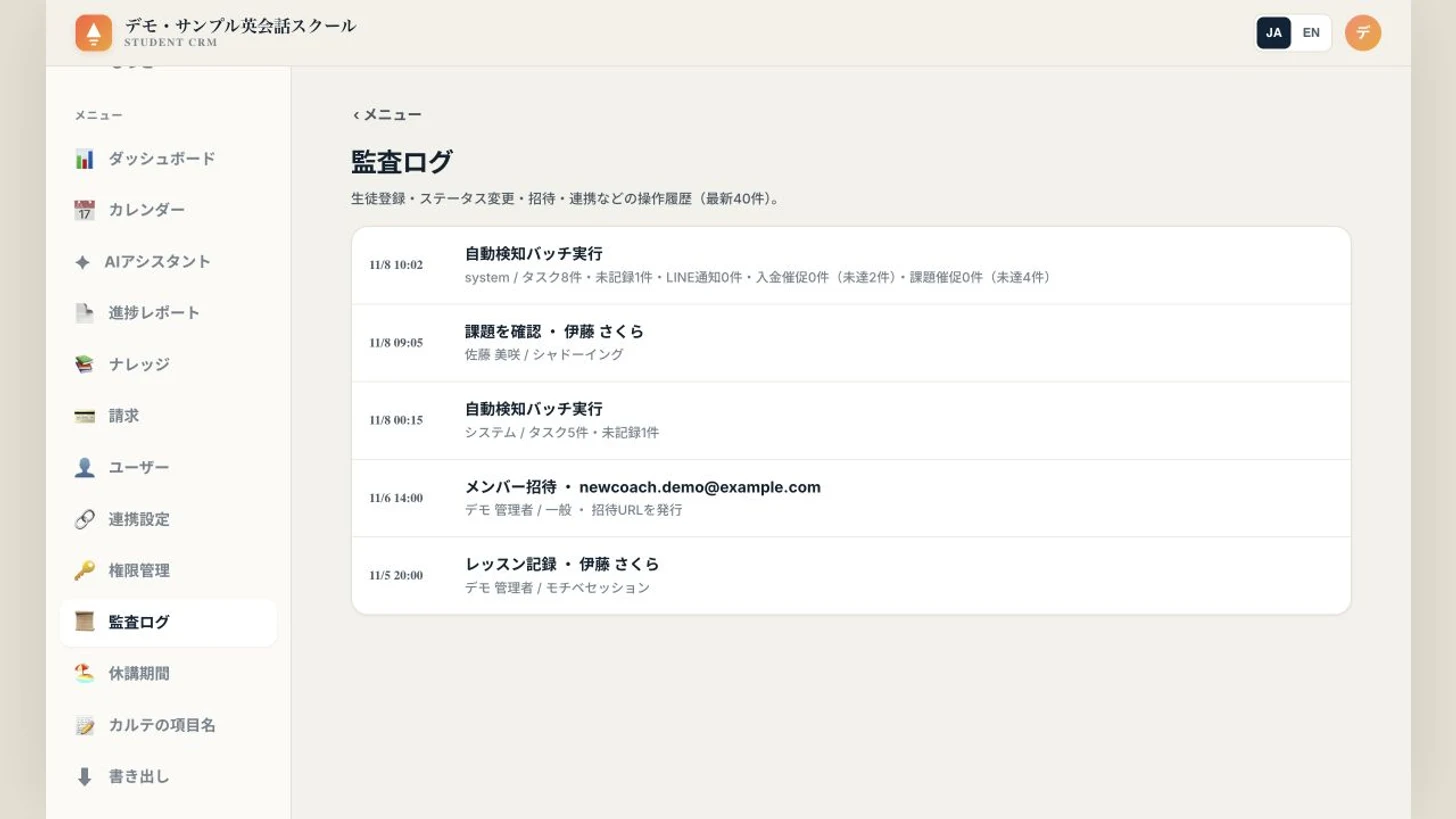 デモの操作履歴です。画像の名前・メールアドレスはサンプルデータで、実際の支援先の記録ではありません。
新しい順に、日時、操作名と対象、実行者と補足が並びます。生徒の状態を変更した記録には「ステータス変更」と生徒名が入り、補足には「休止」など変更後の状態が残ります。
- 気づいた直後に「監査ログ」を開きます。
- 「ステータス変更」と、確認したい生徒名を探します。
- 日時と実行者、変更後の状態を照合してから、その人に経緯を確認します。
日時は日本時間で表示されます。変更前の状態や、変更を決めた会話まで並ぶわけではありません。表示された記録だけから、承認の有無や判断の良し悪しまで決めないようにします。
最新40件なので、古い履歴の保管場所にはしない
この画面は、直近の確認に使うものです。全期間を検索したり、生徒名や日付で絞り込んだりする機能はありません。
40件には、人の操作だけでなく自動処理の記録も入ります。操作が多ければ、探している変更がすでに表示の範囲外になっていることがあります。すべての操作が記録されるわけでもなく、タスクを「対応済み」にする操作や休講期間の削除など、記録されないものもあります。
そのため、ログに見当たらないことだけで「誰も操作していない」とは判断できません。ログの書き込み自体に失敗する場合もあります。長く残したい経緯は、教室で決めた記録方法でも残します。
最初の一歩は、直近の確認に使う担当を決めること
今週は、代表か管理部の1人がこの画面の位置を確認してください。次に状態の変更に気づいたら、全員へ質問を送る前に直近の行を見ます。
記録があれば、その人へ確認する。見つからなければ、分からないままと認めて別の記録や本人への確認に進む。この順番なら、ログに期待しすぎずに日々の確認へ使えます。
Revenue CRMのデモでスクール版を選び、「監査ログ」を開くと、サンプルの操作名と実行者の並びを確認できます。履歴を作るための操作は不要です。
メールアドレスだけで、デモ環境に入れます。