新しい課題の名前が、LINEの提出先に出てこない

教室で、新しく「音読」の課題を始めます。ところが、生徒がLINEの「課題を出す」を押しても、選べるのは文法添削とシャドーイングだけです。
「近いほうを選んで送ってください」と案内すると、音読が別の課題として届きます。受け取るたびに、先生が本文を読んで見分けることになります。
教室の課題名と、提出するときの選択肢を揃える
課題の名前が揃わないと、提出の記録を種別で見ても、何が届いたか分かりにくくなります。生徒に選ばせる名前を、教室が実際に出している課題に合わせてください。
Revenue CRMのスクール版では、「課題あり」にしたレッスン種別が、LINEの提出時の選択肢になります。文法添削とシャドーイングに固定されているわけではありません。新しい種別を追加し、その種別を「課題あり」にするところまでが設定です。
前提として、教室のLINE連携と「課題を出す」メニューが動いている必要があります。この記事は、その提出の流れに新しい課題名を加える手順です。
「種別を追加」してから、「課題あり」を付ける
レッスンを編集できる権限の人が、教室全体の種別を設定します。生徒一人だけに課題を割り当てる操作ではありません。
- 「レッスン」を開き、履歴の下の「🎓 種別ごとの担当」まで進みます。
- 「+ 種別を追加」を押します。「担当を追加」の欄が開きます。
- 「レッスン種別」に、たとえば「音読」と入れ、「担当」を選んで「追加する」を押します。アカウントが無い担当者なら「その他(名前を入力)」を選び、名前を入れます。
- 追加した種別の「☐ 課題あり」を押し、「☑ 課題あり」になったことを確かめます。この切り替えは押した時点で保存されます。
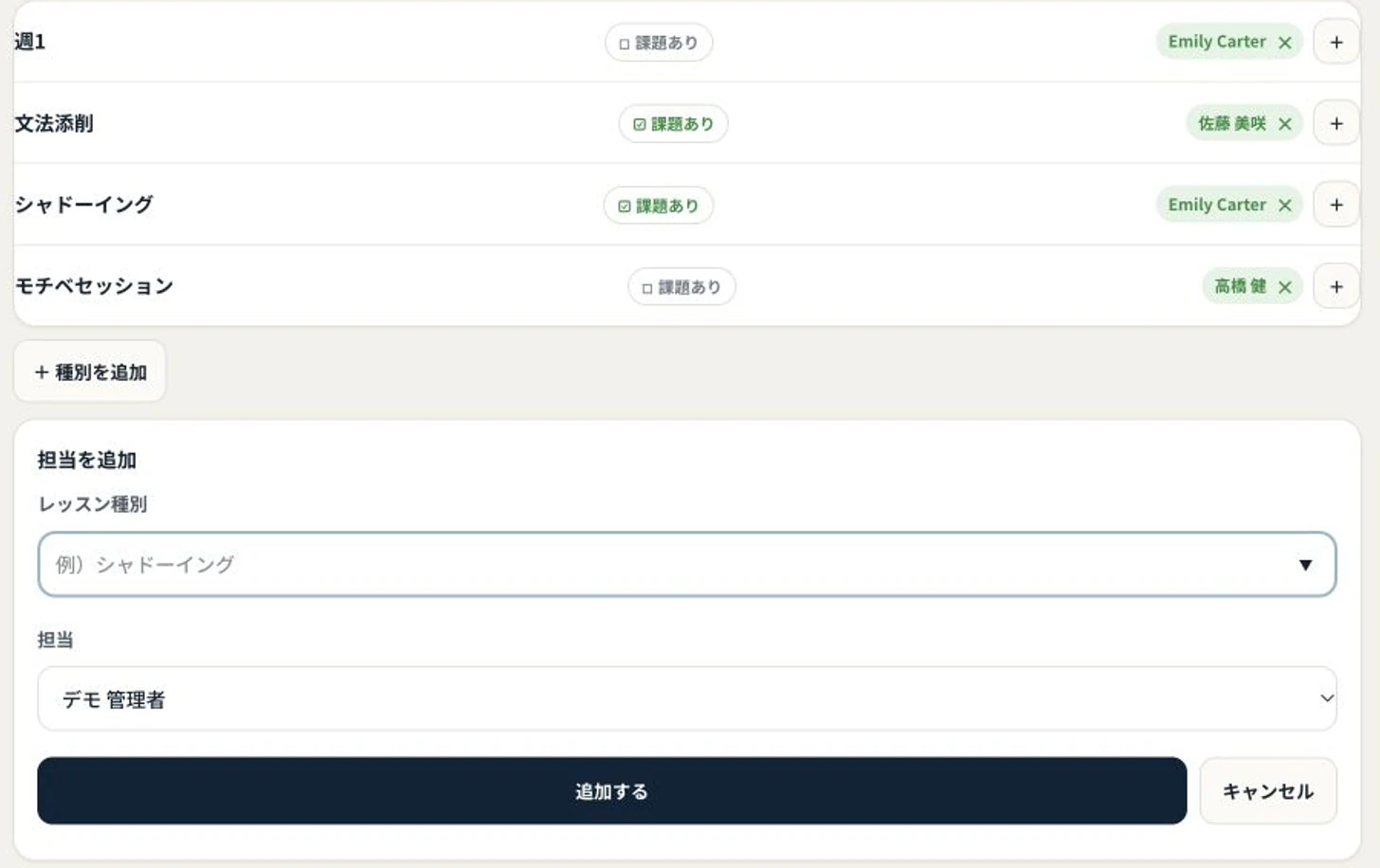
架空のデータを使った認証済みデモです。追加欄を開いて撮影し、種別の登録や課題ありの切り替えはしていません。
新しい種別は、追加しただけでは「課題あり」になりません。登録は済んだのにLINEに出ないときは、先にこのチェックを見てください。
設定後、生徒がLINEの「課題を出す」を改めて押すと、課題の種別を選ぶ返事に新しい名前が含まれます。その名前を選んでから、案内に沿って写真・動画・音声・テキストを送る流れです。種別を増やすたびに、LINE側のメニューを作り直す必要はありません。
提出先の設定は、催促の対象にもつながる
「課題あり」は、LINEの見た目だけを変えるスイッチではありません。その種別は、受講中の生徒全員の未提出の検知対象になります。生徒ごとに対象を絞る設定はありません。その種別をまだ一度も出していない生徒は開始日(無ければ登録日)から数えるので、次に検知が走ると、多くの生徒に「課題が出ていない(音読)」が並ぶことがあります。生徒ごとの自動リマインドが有効なら、その生徒には催促も届きます。教室で実際に課題を出す種別だけ付けてください。
また、ここで担当を登録しても、生徒のカルテに課題確認の担当を割り当てたことにはなりません。誰が確認するかは別に確かめます。
LINEに出せる種別は先頭から最大13件で、ボタンの名前は20文字までの表示です。長い名前の末尾だけで区別せず、生徒が見て選べる短い名前にします。
最初の一歩
次に出す課題を一つ選び、教室の案内で使う名前とLINEで選ぶ名前を揃えてください。課題名を追加するときは、生徒ごとの催促設定も併せて確認します。
画面を先に確かめたい方は、Revenue CRMのデモで、スクール版の「種別ごとの担当」と追加欄を見てください。
メールアドレスだけで、デモ環境に入れます。