資料をダウンロードした人に、誰も電話していない

火曜の午前、サイトから資料が1件ダウンロードされました。通知メールは営業の全員に届きます。全員が読んで、全員が「誰かかけるだろう」と思います。
金曜になっても、誰もかけていません。週明けにやっと電話がつながると、相手の第一声は「どの資料でしたっけ」。悪いのは人ではなく、「誰の仕事か」が決まらないまま届く通知のほうです。
失っているのは、広告費を払って集めた相手
資料を取った人は、その週がいちばん話を聞いてくれます。手が止まる場所は決まっていて、最初の電話と、不通のあとです。
仮に月30件のダウンロードがあり、その週のうちに連絡できるのが半分なら、毎月15人には、いちばん話を聞いてくれる週に誰からも連絡が行きません。わざわざ作った資料と、広告で集めた相手です。ここを放っておいて、次の資料を作るのは順番が逆だと思います。
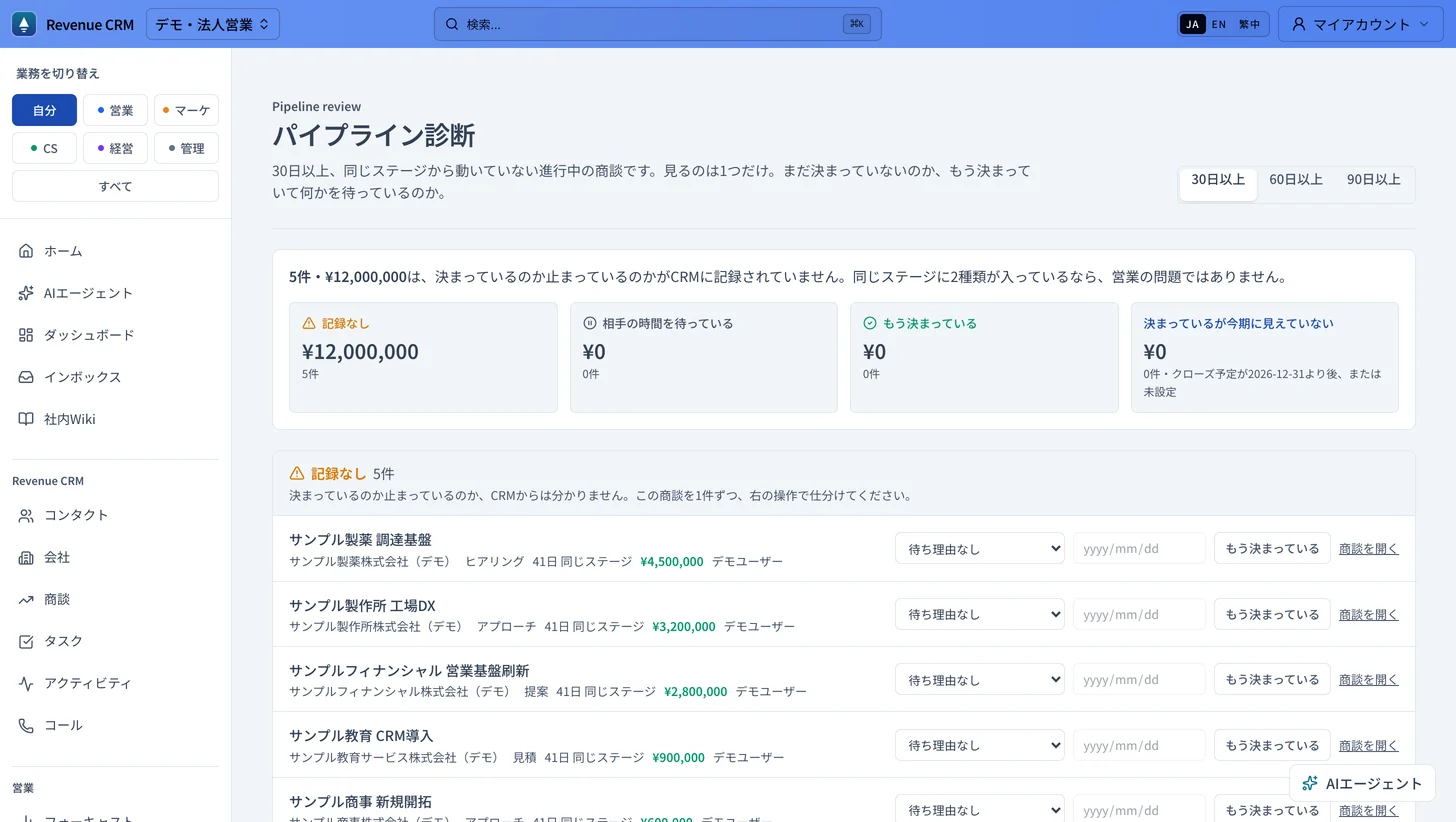 画面の例はパイプライン診断です(2026年10月時点の画面で、サイドバー上部の見た目は現在と異なります)。資料DLの対応は、左のサイドバーの「タスク」に担当者ごとに入ります。
Revenue CRMでは、フォームのチェック1つで「次の一手」がタスクになる
フォームの詳細で「資料DLの営業手順を使う」にチェックを入れると、資料を取った人ごとに担当者のタスクができ、電話の結果で次に進みます。流れは、確認、当日の電話、不通ならメール、メール送信から3営業日後の再連絡の4段です。
- 送信されると、タスク「[資料DL] 対応を確認: フォーム名」が優先度高で1件できます。初めての人は営業連絡の可否が未判定だからです。フォームの同意欄にチェックがあっても同じです
- 「設定」→「営業の進め方」で「営業連絡可と確認」を押し、タスクのカードで「確認済み・電話へ」を押すと、「[資料DL] 当日電話: フォーム名」に変わります。営業連絡可の記録がある人は、ここから始まります。期日は当日で、締切(既定は18時)を過ぎた受付と土日は翌営業日です
- 電話したら、サイドバー「タスク」のカードで「不通」「接続・引き継ぎ」「追客終了」のどれかを押します
- 「不通」を押すと、「送信待ちの下書き」にメールが1通できます。読んで「承認して送信」を押すまで、相手には届きません
- 送信が成功すると、3営業日後の再連絡のタスクができます。ここでも「不通」なら、追客は終わります
途中で返信が取り込まれる、面談がカレンダーに入る、連絡不可になる、その人の商談を作る、のどれかが起きると、追客は自動で止まります。手で止めるなら「営業の進め方」の「追客を停止」です。同じ画面の「進行中の資料DL対応」で、誰が「電話待ち」「要確認」「メール承認・送信待ち」「再連絡待ち」のどこにいるかが一覧できます。
使う前に、知っておいてほしいことがあります。
- 担当者のいない新しいコンタクトは、組織に最初に入ったメンバーのタスクになります。フォームにも「タスク」にも担当を選ぶ欄はありません。別の人に回すなら、「営業の進め方」の「不在登録・現在のタスクを引き継ぐ」(その人の営業タスクがまとめて移ります)か、「受け取られない営業タスクを、期限を過ぎたら管理者に付け替える」を使います。「タスク」の上の「営業タスクの引受確認」は、受けたら「引き受ける」を押します
- 電話番号が無いと先へ進めません。フォームに電話番号の欄があるか確かめてください。メールアドレスの無い送信と、追客中の人の再送信では、タスクは増えません
- チェックを入れると、そのフォームの Welcome、ワークフロー、1通目の下書きは動かなくなります。自動返信も、社内への通知メールも、ワークフローで送っていれば止まります。冒頭の通知が消えるので、下の通知をオンにします。資料は「送信後に渡す資料のURL」で、完了画面のボタンから渡せます
- 下書きの本文は「先ほどお電話しましたが、ご不在でしたので」で固定です。件名と本文にはフォーム名がそのまま入るので、社内向けの名前は付けないでください。署名は入らないので、設定済みなら「署名を入れる」を押します。送らないままだと、サイドバーの件数と「メール承認・送信待ち」の一覧に残るだけで、通知は届きません
- 「接続・引き継ぎ」を押しても、商談はできません。話せたら商談を作ります。「追客終了」「追客を停止」も含めて、その人の未送信の下書きは取り消され、シーケンスとメールのワークフローからも外れます。戻すときはコンタクトの「自動追客の再登録を許可」です
- 同じ会社の商談や追客が進行中なら、確認のタスクになり、「確認済み・電話へ」では進めません。中身を見て、既存の商談にまとめてから「追客を停止」します
- 結果はカードで選びます。ホームの「今やること」の丸では閉じられません(押しても戻ります)
- 通知は既定でOFFです。オーナーか管理者が「営業の進め方」の「営業タスクの作成・期日前日・当日・超過を通知する」にチェックを入れ、その上の「保存」を押すと、受付の時点から届きます。通知先は「設定」→「通知」で決めます
- 土日は自動で休みですが、祝日と会社の休みは「土日以外の休業日」に入れた分だけです。年末年始の日付は、今のうちにオーナーか管理者が入れておきます
最初の一歩
資料のフォームを1つだけ選び、チェックを入れてください。全部のフォームで一度に始めないのがコツです。最初の1週間で、タスクが誰に届き、確認の手間がどれくらいかが見えます。
メールアドレスだけで試せるデモで「B2B」を選ぶと、サイドバーの「タスク」と「設定」の「営業の進め方」の場所を確かめられます。デモは共有なので、押さずに見るところまでにしてください。デモを試す
メールアドレスだけで、デモ環境に入れます。