会議の前に、CRMから商談一覧を書き出して、ChatGPTに貼り付けている
金曜の夕方。営業マネージャーが、月曜の会議に向けて商談の一覧をCSVで書き出し、ChatGPT に貼り付けて「大きい案件と止まっていそうな案件をまとめて」と頼みます。
便利です。私も、使うなとは言いません。ただ、この手順には2つの穴があります。貼った瞬間から数字が古くなることと、会社の顧客情報がどの AIアプリのどのアカウントに入ったのか、誰にも分からないことです。
失っているのは手間より、数字の鮮度と「どこに渡したか」の記録
AI に聞くこと自体は問題ではありません。問題は、毎回人がデータを運んでいることです。
仮に週に1回、30分かけて書き出しと貼り付けをしているなら、月に2時間ほど。手間はまだ小さい方です。月曜の朝に1件受注しても、AI が読んでいるのは金曜の一覧のまま。貼った一覧は、その人のチャット履歴に残り続けます。辞めた人の個人アカウントに、去年の商談一覧が残っている。これは気づいたときにはもう回収できません。
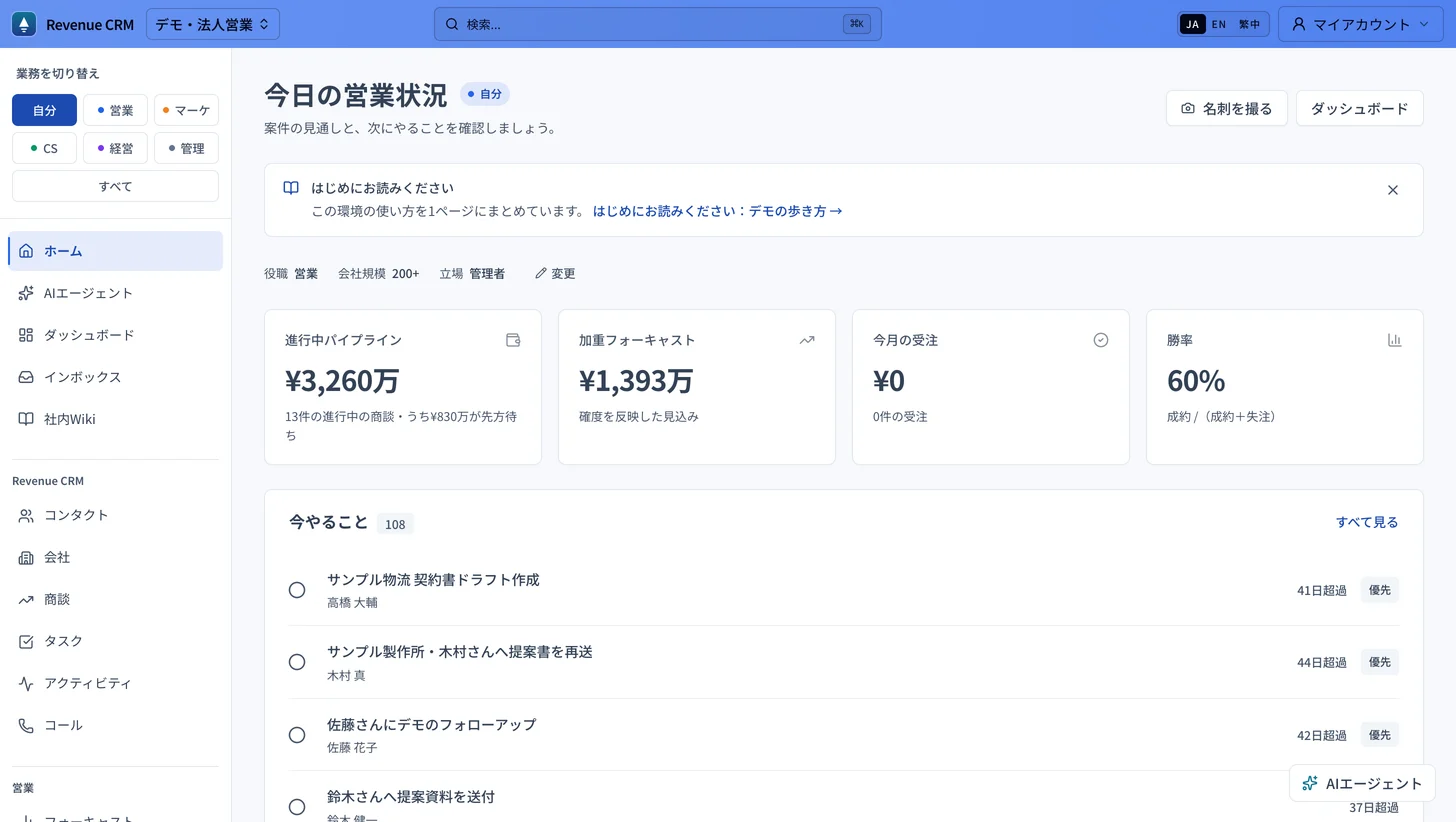 会議の前に書き出されがちな数字の例です。つないだAIアプリが読むのはこの画面ではなく、商談そのものの一覧です。
Revenue CRMでは、AIアプリの側から直接つなぎ、つないだ先を会社が一覧で持てる
ChatGPT や Claude から Revenue CRM を直接つなげます。AI は聞かれたときに、その時点の連絡先・会社・商談を読みに来ます。貼り付けはいりません。
つなげるのは、ワークスペースのオーナーか管理者だけです。
- AIアプリの側で、外部のツールをつなぐ設定(コネクタ)に
https://crm.consilegy.com/api/mcpを追加します。このURLは、まだ何もつないでいないとき、「設定」→「連携・チャネル」の「APIキー」にある「接続中のAIアプリ」の欄にも出ます(オーナーと管理者の画面だけ)。使えるかどうかは AIアプリ側のプランや設定によります - Revenue CRM のログインのあと、「(アプリ名) を Revenue CRM につなぎますか?」という画面が出ます
- 「ワークスペース」を選び、「権限」で「読み取りのみ」か「読み取りと書き込み(連絡先・商談の登録)」を選んで、「許可してつなぐ」を押します
つないだアプリは、「APIキー」の画面の「接続中のAIアプリ」に、権限と最終使用の日付つきで並びます。やめるときは「接続を解除」を押すだけ。どのAIアプリに、どの権限でつないでいるかを、会社の側で一覧にして、いつでも切れます。つないだアカウントのチャット履歴に答えが残る点は変わりません。
AI ができることには、まだ限りがあります。ここは正直に書いておきます。
- 読めるもの。 連絡先を名前かメールアドレスで探す、会社を名前で探す、商談を金額の大きい順に並べる(商談名、金額、確度、クローズ予定日、ステージ、会社)。そのほか、連絡先・会社・商談を1件ずつ開いて、ひもづく会社・商談・最近の活動まで読めます。パイプラインとステージの一覧、最近の活動の一覧も読めます。連絡先のメモ欄も読み取りの対象です。「タスク」画面のタスクと、商談の担当者は読みません
- 商談の一覧には、受注や失注で終わった商談も入ります。「進行中の大きい案件は?」と聞くときは、ステージで分けて見るよう AI に頼むと読み違えが減ります
- 「読み取りと書き込み」でつなぐと、連絡先・会社・商談を新しく作るほか、連絡先の項目と、商談のステージ・金額・受注予定日・名前・確度を書き換え、メモや電話・会議などの活動を記録できます。同意画面の選択肢は「読み取りと書き込み(連絡先・商談の登録)」と書かれていますが、実際には更新と活動の記録も含みます。消す、メールを送る、はできません
- 見える範囲は、ワークスペース全体です。 「設定」の「権限」で決める「閲覧範囲」(全件/チーム/担当のみ)は効きません。つないだ AIアプリのアカウントからは、誰が聞いても全件が読めます。全件を見てよい人だけが使うアカウントでつないでください
- AIアプリが読み取りだけを求めてきたとき以外は、同意画面で「読み取りと書き込み」が最初から選ばれています。最初は「読み取りのみ」に変えてから押すことをおすすめします
- AI に渡った内容をどう扱うかは、AIアプリ側の規約と、自社の AI 利用ルールに従います。Revenue CRM の側で止められるのは、接続そのものです
最初の一歩
今週は、管理者が1つだけ、「読み取りのみ」でつないでください。つなぐ AIアプリのアカウントは、全件を見てよい人が使うものにします。
そのうえで、いつも貼り付けている人に「金額の大きい商談を、ステージごとに5件ずつ」と聞いてもらう。答えがCSVで見ていた数字と合えば、次の会議から書き出しはやめられます。
メールアドレスだけで入れるデモで「B2B」を選び、「設定」の「APIキー」を開くと、「接続中のAIアプリ」の欄と接続先のURLを確かめられます。デモは共有なので、AIアプリはつながずに見るだけにしてください。
メールアドレスだけで、デモ環境に入れます。