社長は数字を見たいだけなのに、席代が惜しくて、営業が毎週スクショを送っている
月曜の朝。営業責任者がホームの画面をスクリーンショットに撮って、社長にチャットで送ります。経理には、今月の受注をスプレッドシートに写して送る。
社長にも経理にもアカウントはありません。見るだけの人に席代は払えない、と導入のときに決めたからです。その判断、気持ちはよく分かります。ただ、節約したつもりの席代は、別の形で払い続けることになります。
失っているのは席代より、最新の数字を見る力
スクリーンショットで届く数字は、見た時点でもう過去のものです。これが一番の損失です。
金額も置いてみます。ユーザープランは1アカウント月3,000円(税別)なので、見るだけの人が5人なら月1万5,000円、年に18万円。「見るだけなのに」と思う気持ちは自然です。
一方で、仮に責任者が毎週30分かけて送っているなら、月に2時間ほど。しかも数字について聞かれるたびに、また撮って送ることになります。もう1つ怖いのは、「見るだけだから」と誰かのログインを貸し始めることです。見るつもりの人でも書き換えられますし、誰が触ったのかも残りません。
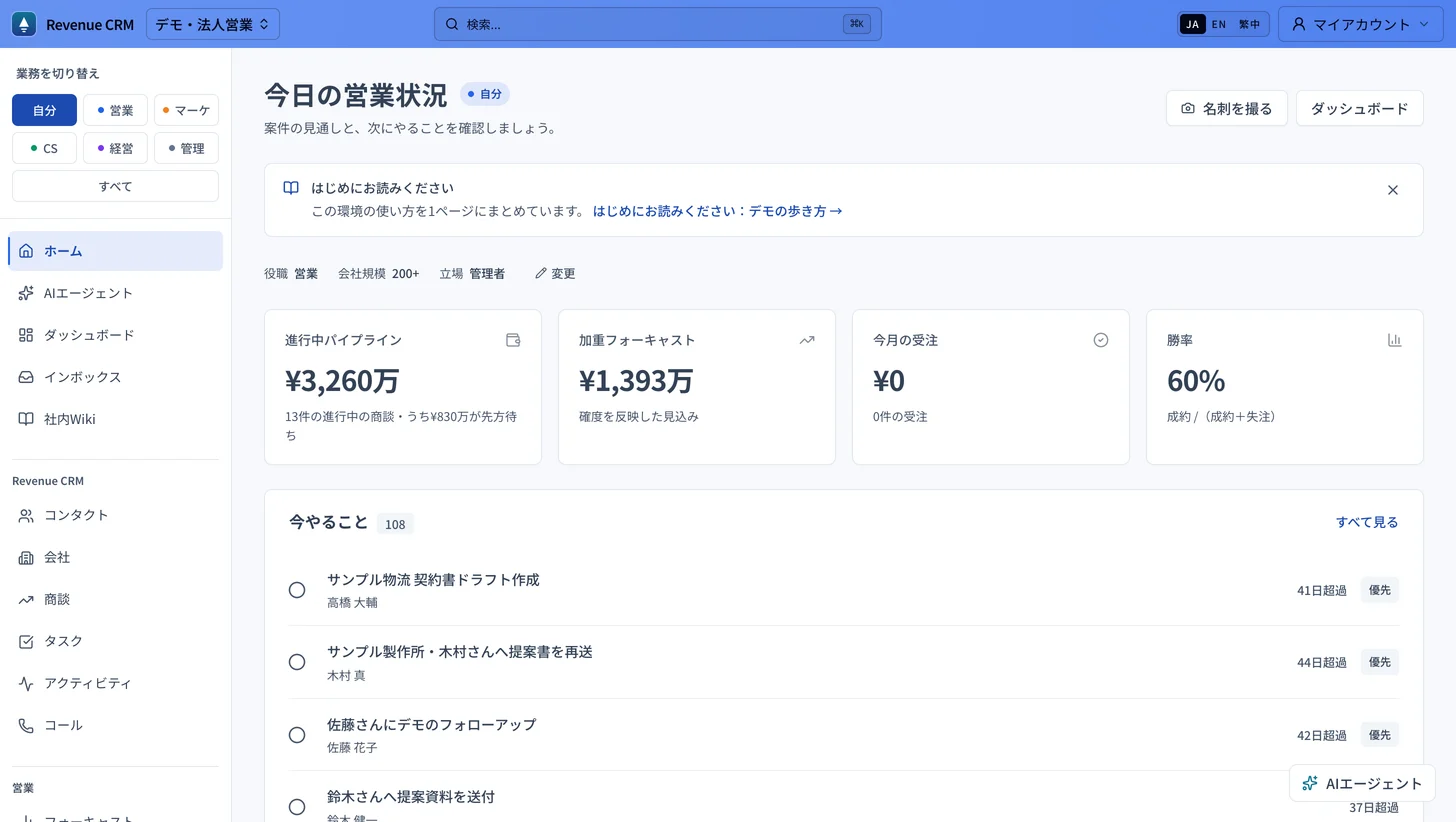 ホームの4つの数字。閲覧のみの人も、ここを開けば毎週のスクリーンショットは要りません。画面は有料の席のデモで、閲覧のみの場合は一番上に帯が出ます。見出しと表示される内容は、サイドバー上部の「業務」の選択欄で選んだ内容によって変わります。
Revenue CRMでは、見るだけの人は無料の「閲覧のみ」で入れる
見るだけの人は「閲覧のみ(無料)」の席で招待できます。人数の上限はなく、請求の人数にも、毎月の燃料の人数にも数えません。
手順は3つです。オーナーか管理者が行います。
- 「設定」→「ワークスペース」の「メンバー管理」を開きます
- 「メンバーを招待」にメールアドレスを入れ、「席の種類」で「閲覧のみ(無料)」を選びます。初めは「ユーザー(有料)」になっているので、ここだけ気をつけてください
- 「招待」を押します。招待メールのリンクは7日間有効です
すでに有料で入っている人は、メンバー一覧の席の種類を切り替えるだけです。請求は翌月から変わります。
入った人の画面の上には「閲覧のみのアカウントです。見ることはできますが、作成・編集・送信・書き出し・AIは使えません」と帯が出ます。書き込みのボタンは隠れ、残っているものを押しても断られます。データを守るのは見た目ではなく、システムの入口と記録の保存先の両方です。
ここから先が大事なところです。
- 見える範囲は「メンバー」の設定に従います。 閲覧のみのロールは「メンバー」に固定です。「権限」でメンバーの「閲覧範囲」が「全件」(初期値)なら全社が見えます。商談を「担当のみ」に絞っている会社では、担当の商談が無い社長のホームの数字は0になり、一覧にも出ません。0と出るので、本当に0だと読み違えるのが一番怖いところです。コンタクトや会社も、行ごとに同じです
- 「チーム」に絞っているなら、閲覧のみの人をそのチームに入れれば、同じチームの分は見えます。ただ、メンバーの範囲を絞ったまま社長にだけ全件を見せる設定はありません。全社を見る人は、有料の管理者か、閲覧範囲が「全件」のマネージャーにしてください。私は、ここに1席払うのは惜しくないと思います
- CSVの書き出しはできません。経理が手元で加工するなら、有料の席にするか、書き出せる人に頼む形になります
- メモも残せません。タスクの完了もできないので、営業の担当者を閲覧のみにする前に、持っているタスクを片づけてください
- 有料から閲覧のみに変えると、ロールは「メンバー」になります。有料に戻してもロールは戻らないので、マネージャーだった人はもう一度選びます
- 毎月の燃料は有料の席1人につき30(最低100)なので、4人以上なら席を減らすと燃料も減ります
- オーナーは有料のままで、自分の席は変えられません。プリペイドプランは人数で月額が変わらないので、席の種類で料金は動きません
社外の代理店や導入支援の方には、別に「サポート(無料)」の席が3人まであります。送信、支払い、メンバーの削除はできず、自社と同じメールドメインの人は選べません。
最初の一歩
今週、スクリーンショットを受け取っている人を1人だけ、閲覧のみで招待してください。まず「権限」で、メンバーの商談の「閲覧範囲」が「全件」かどうかを確かめます。
次の月曜は画像を送らず、「ホームを見てください」と一言だけ。その人が自分で数字を開けたら、次の人に進みます。全員を一度に切り替える必要はありません。
メールアドレスだけで入れるデモで「B2B」を選び、「設定」の「メンバー管理」を開くと、「席の種類」の3つを確かめられます。デモは共有なので、招待は送らずに見るだけにしてください。
メールアドレスだけで、デモ環境に入れます。