AIの利用ルールが決まらず、顧客管理システムの導入まで止まっている
顧客情報を一つにまとめたい。担当が替わっても、商談の経緯をたどれるようにしたい。そこまでは合意できているのに、「AIにどこまで任せるか」の話で導入全体が止まる。こんなときは、顧客管理とAIの利用を別々に決めると、次に進めます。
Revenue CRMの法人版には、ワークスペースのAI機能をまとめて止める設定があります。まず記録をまとめ、AIを使う範囲は社内で決めてから開く、という順番を取れます。
決まっていない範囲が、決まっている仕事まで止めてしまう
導入の会議では、未決の論点を分けておく必要があります。AIの利用ルールが未決でも、顧客の担当や連絡履歴を残す必要まで無くなるわけではありません。
仮に営業3人が、毎週10分ずつ顧客情報を探しているなら、4週間で計2時間です。これは効果の実測値ではなく、待っている間の作業を考えるための例です。探す時間に加え、引き継げない記録が増え続けることも見ておきたいところです。
「AIはまだ使わない」と決められれば、導入時に確認する範囲も整理できます。誰が顧客情報を登録し、誰が見られるようにするか。まずは、その運用から決めます。
「設定」の「AI機能の利用」で、ワークスペース単位に切り替える
AIのオン・オフを変更できるのは、オーナーと管理者です。個人だけの設定ではなく、同じワークスペースを使うメンバー全員に影響します。
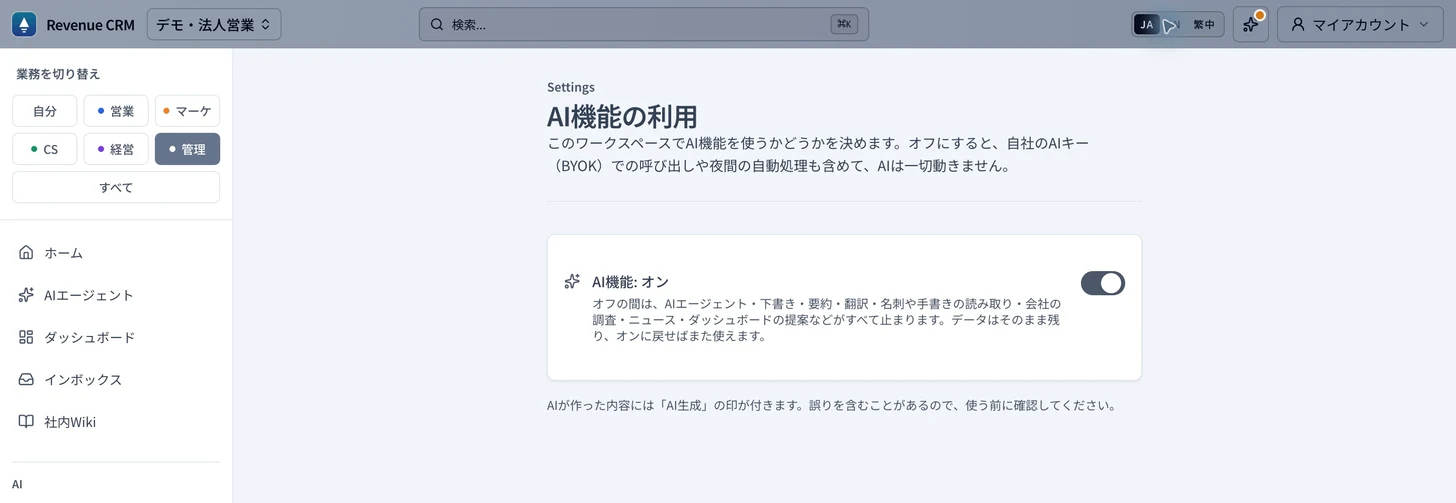 デモの設定画面です。撮影時はオンの状態で、切り替えは行っていません。
- 「設定」から「AI機能の利用」を開きます。
- 管理者が、「AI機能: オン」と出ている欄の右にあるスイッチをオフにします。その下の「入力データの自動翻訳」は別のスイッチです。
- 「AI機能: オフ」と、保存できたことを示すメッセージを確認します。
オフの間は、AIエージェント、下書き、要約、翻訳、名刺や手書きの読み取り、会社の調査などのAI機能が止まります。自社で用意したAIキーでの呼び出しや、夜間処理のAI利用も対象です。保存済みのデータは残り、オンに戻すとAI機能を再び使えます。
止まるのはAIの利用です。AIでの読み取りや下書きを前提に仕事を組んでいた場合は、その間、手で登録・作成する担当も決めておきます。「システムを入れたのに記録が増えない」を避けるためです。
設定の反映には、ほかのサーバーで最大30秒ほどかかる場合があります。また、データベースの更新待ちという案内が出る環境では、設定を保存できず、AIはオンのままです。押したつもりで終えず、状態と結果を確かめてください。
最初の一歩は、止める担当と再開の条件を決めること
今週は、管理者1人がこの画面を確認し、AIを使い始める条件を短く書き出してください。「メールの下書きは誰が確認するか」のように、実際の仕事で決めます。
このスイッチは、社外の別サービスのAI利用まで止めるものではありません。社内ルールの検討は続けながら、顧客管理システムの中で使う範囲を管理するための設定です。
画面の位置と現在の状態は、Revenue CRMのデモで法人営業版を選び、「設定」→「AI機能の利用」から確認できます。
メールアドレスだけで、デモ環境に入れます。